
Интеграция с Диадок
Общая информация
Начиная с версии 3.0.5 в линейке Pro доступен модуль «Интеграция с Диадок». Модуль позволяет автоматизировать электронный документооборот между вашей CRM и сервисом «Диадок» (Контур). После настройки вы сможете:
- Формировать электронные документы (счета, акты и др.) прямо из карточки сделки или счета в CRM.
- Отправлять документы в «Диадок» для последующей подписи и отправки контрагенту.
- Автоматически отслеживать статусы документов (отправлен, подписан и т.д.) прямо в записи CRM.
Предварительная настройка в Контур
Для работы модуля необходимо, чтобы менеджер Контур создал для вас Приложение в кабинете интегратора.
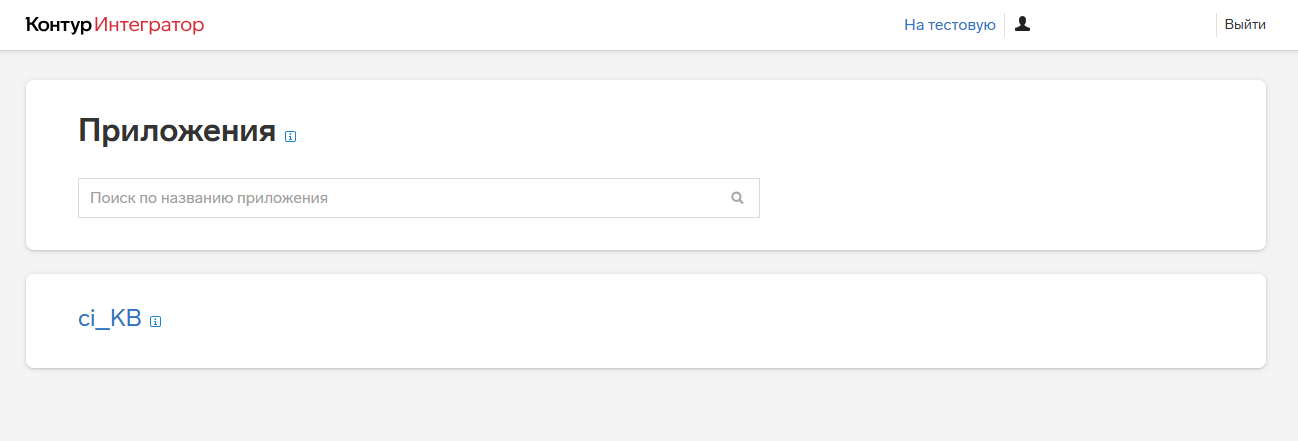
Перед началом настройки рекомендуем ознакомиться с документацией Контур.
Получение учетных данных
- В настройках приложения найдите «Имя приложения». Это ваш client_id.
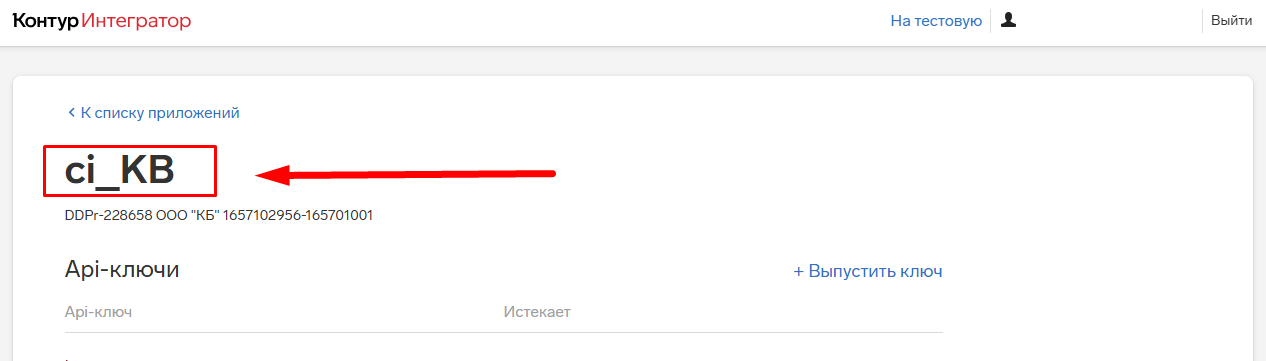
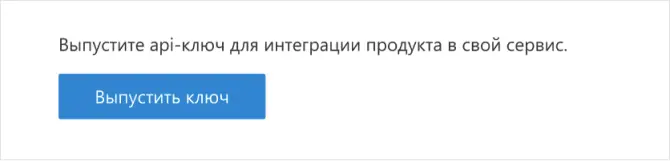
- Для выпуска нового API-ключа нажмите кнопку «Выпустить ключ».
- В появившемся окне будет отображён ваш Секретный ключ (client_secret).
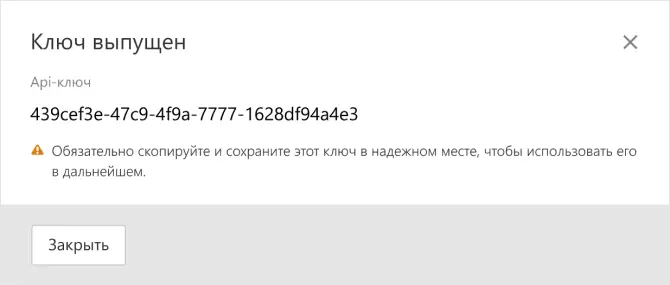
Важно! Скопируйте и обязательно сохраните этот ключ в надежном месте, так как он отображается только один раз.
Настройка параметров для подключения
В настройках приложения выполните следующие действия:
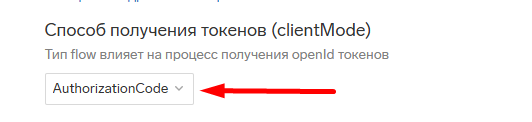
- Найдите поле «Способ получения токенов» и выберите из списка вариант «Authorization Code».
- В поле «Человекочитаемое имя» укажите понятное название, под которым ваше приложение будет отображаться на странице разрешений.

- Далее нужно указать адреса перенаправления в специальном формате:
-
В поле «Адрес перенаправления после входа (redirect_uri)» вставьте ссылку вашей CRM в формате: {адрес_вашей_CRM}/api/dev/cbext/clientbase/diadoc/oauth
-
В поле «Адрес перенаправления после выхода (post_logout_redirect_uri)» вставьте точно такую же ссылку.
Пример: https://company123.clientbase.ru/api/dev/cbext/clientbase/diadoc/oauth
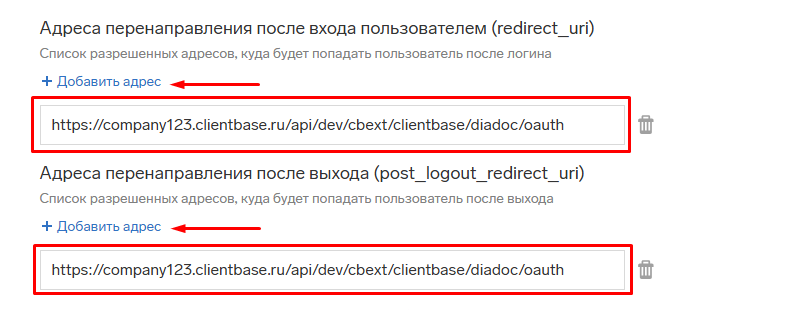
После выполнения этих действий в кабинете Контур у вас будут все необходимые данные (client_id и client_secret) и корректные настройки для перехода к подключению модуля в КБ.
Подключение и настройка модуля
Приступим к подключению и настройке модуля в КБ.
Шаг 1: Активация модуля
- Перейдите в раздел Настройки → Маркетплейс → Модули.
- Найдите в списке модуль «Интеграция с Диадок» и активируйте его.
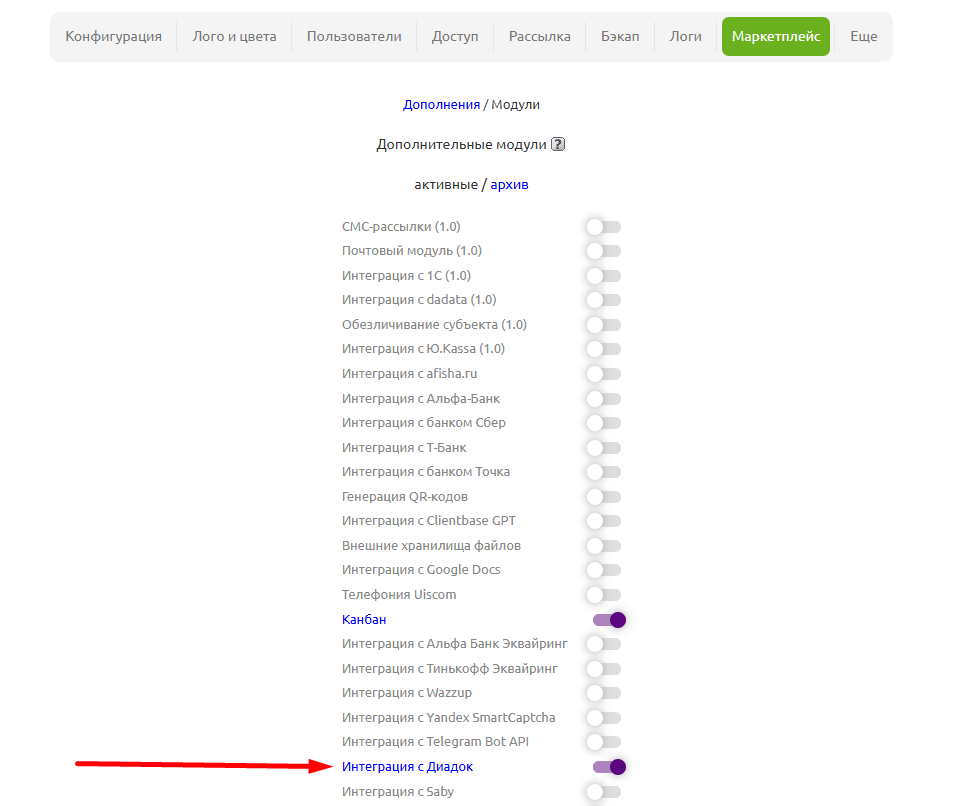
После активации в системе появится новая категория «Документооборот».
Важно! После активации модуля убедитесь, что поля связи в дополнении «Документооборот» настроены корректно.
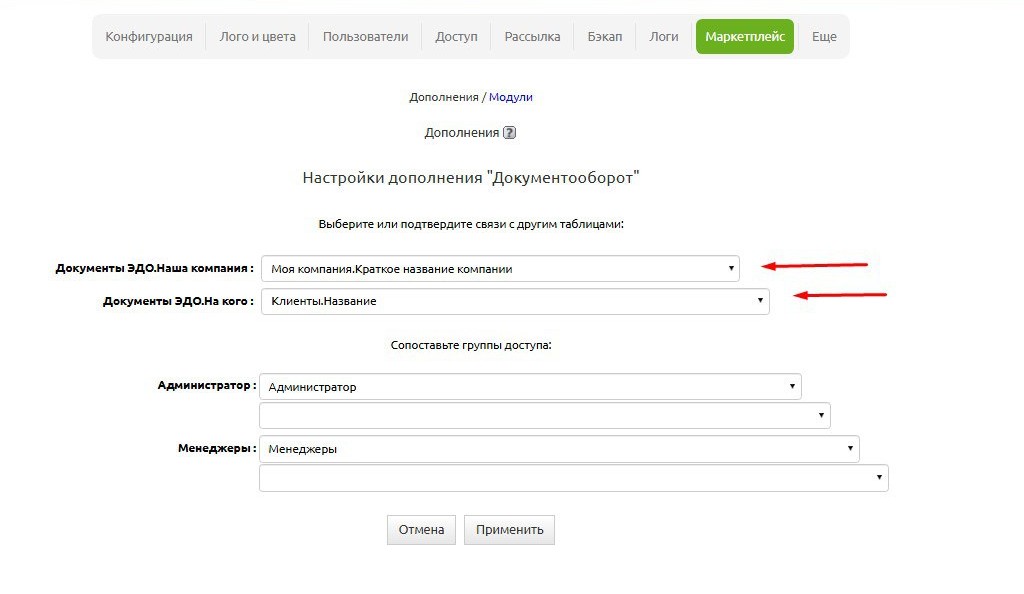
- Перейдите в раздел Настройки → Маркетплейс → Дополнения.
- Откройте настройки дополнения «Документооборот».
- В блоке «Выберите или подтвердите связи с другим таблицами» найдите поля отвечающие за название вашей компании и компании клиента.
- Убедитесь, что в этих полях названия отображаются без скобок.
- Если поля заключены в скобки, вручную выберите нужные поля из выпадающего списка.
- Нажмите «Применить».
Шаг 2: Настройка подключения к Диадок
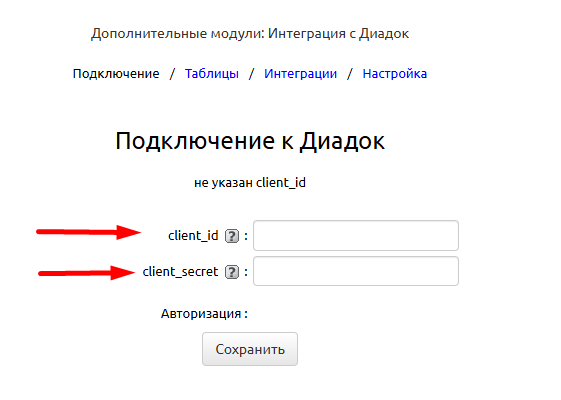
После активации откроется окно с настройками модуля.
- Заполните поля данными из кабинета Контур:
- client_id: Имя вашего приложения.
- client_secret: Секретный ключ.
-
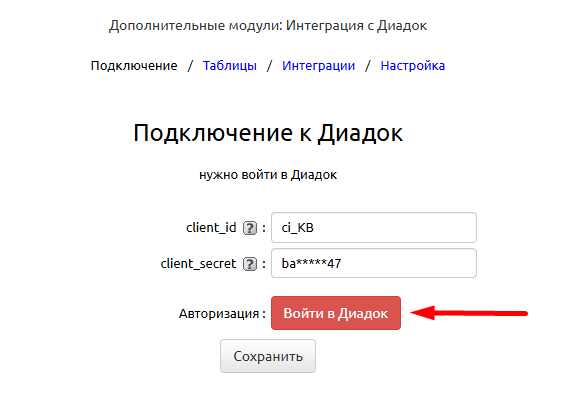
Нажмите кнопку «Сохранить».
-
После сохранения появится поле «Авторизация» с кнопкой «Войти в Диадок». Нажмите на нее.
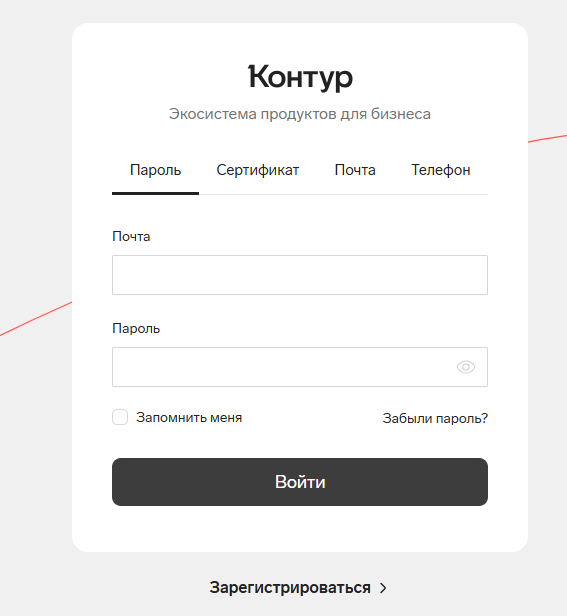
- Вы будете перенаправлены на страницу авторизации Контур. Авторизуйтесь и разрешите доступ приложению.
Если в процессе авторизации возникнут ошибки, обратитесь к разделу Возможные ошибки при подключении для её устранения.
- После успешной авторизации вы автоматически вернетесь в настройки модуля в КБ. Подключение установлено.
Важно! Вкладки «Таблицы», «Интеграции» и «Настройка» заполняются системой автоматически. Изменять их вручную не требуется.
Подключение документооборота к таблицам
Чтобы привязать функционал ЭДО к конкретной таблице, перейдите в категорию «Документооборот» и откройте таблицу «Настройки».
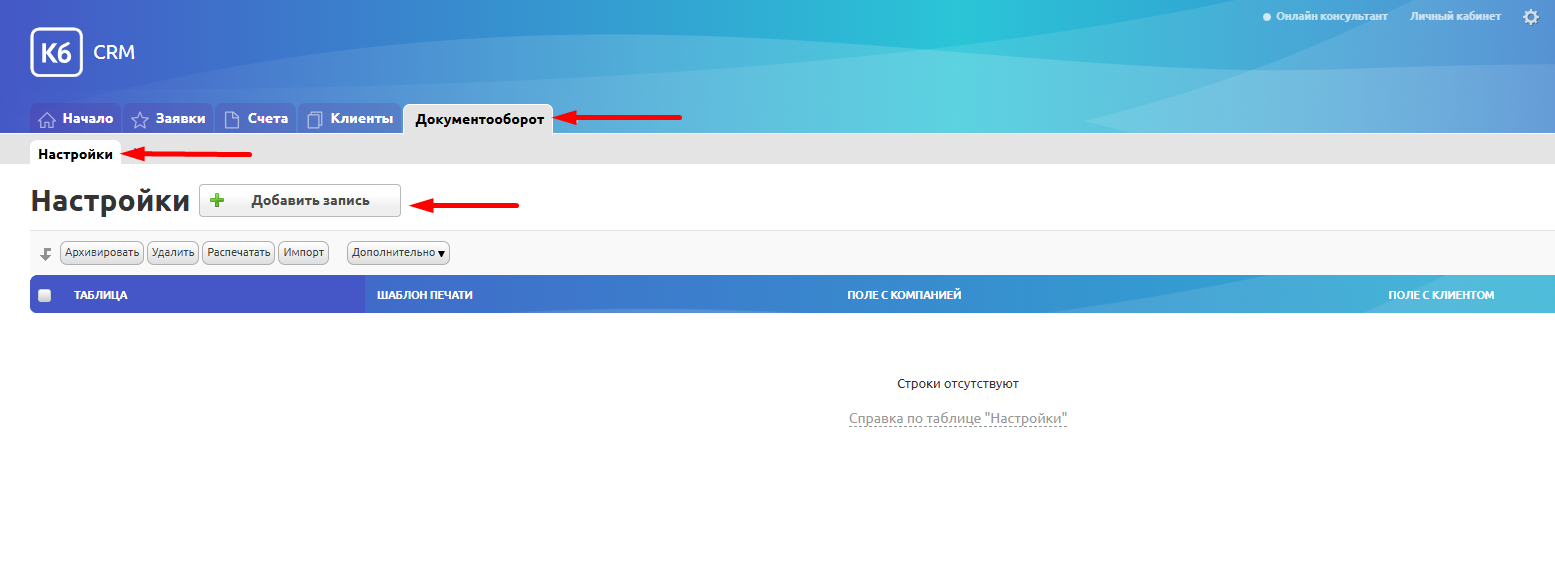
Нажмите «Добавить запись» и заполните поля:
Таблица - Укажите название таблицы, к которой привязывается документооборот (например, «Счета»). В этой таблице должны быть: шаблон печати, который необходимо отправлять по ЭДО и два поля связи - на вашу компанию и на клиента.
Шаблон печати - Укажите точное название шаблона печати из выбранной таблицы. Его можно посмотреть в строке "Название шаблона" при редактировании шаблона.
Поле с компанией - Точное название поля связи в таблице, где указано название вашей компании.
Поле с клиентом - Точное название поля связи в таблице, где указано название клиента.
Важно! В таблицах с нашей компанией и клиентом должны быть заполнены поля ИНН и КПП - эти реквизиты необходимы для корректной отправки документов через ЭДО.
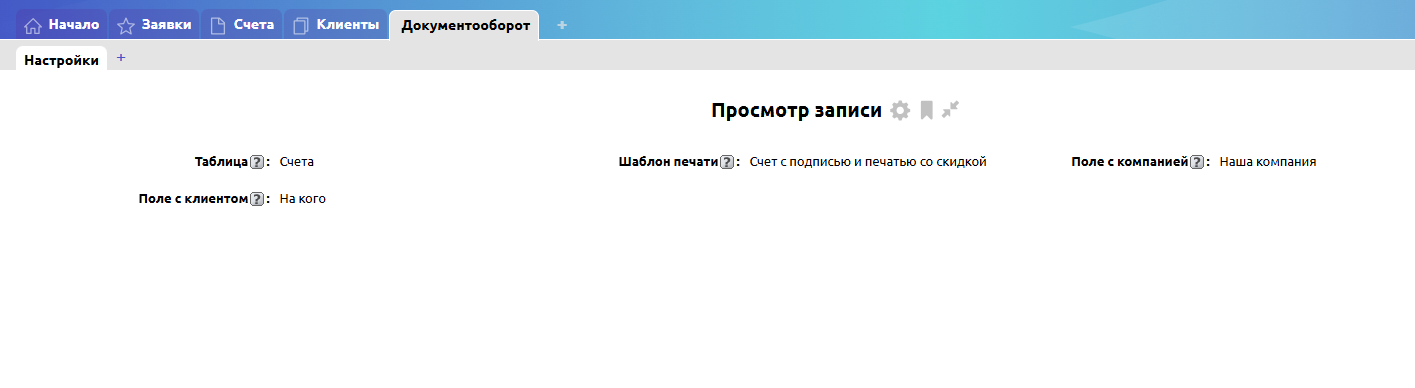
Нажмите «Сохранить». К указанной таблице автоматически будет привязана доптаблица для хранения документов ЭДО.
Важно! Названия полей должны быть указаны абсолютно точно, без опечаток и кавычек. Если после сохранения записи доптаблица в записи не появилась — проверьте правильность написания названий полей и отредактируйте их при необходимости.
Обновление существующего подключения (для пользователей Saby)
Если у вас уже настроен документооборот через модуль «Интеграция с Saby», нет необходимости создавать новую запись для привязки таблицы.
- Перейдите в существующую запись в таблице «Настройки».
- Используйте допдействие «Обновить подключение».
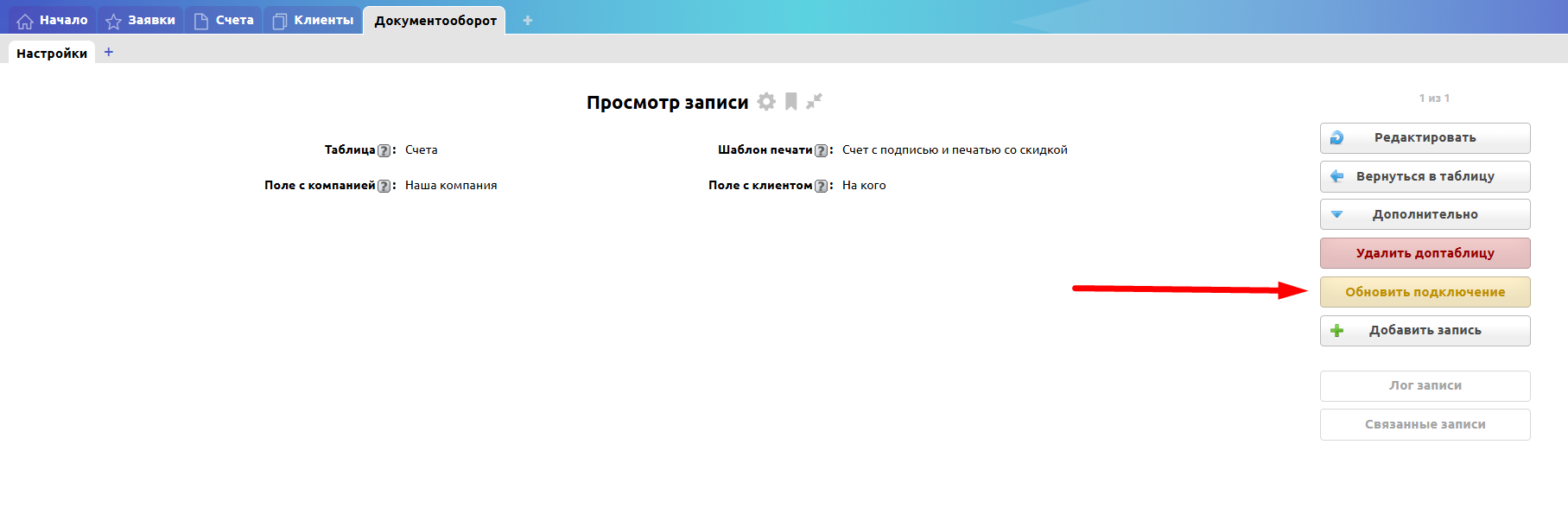
После этого система будет использовать одну общую настройку для отправки документов через оба сервиса — Saby и Диадок.
Работа с документами и отслеживание статусов
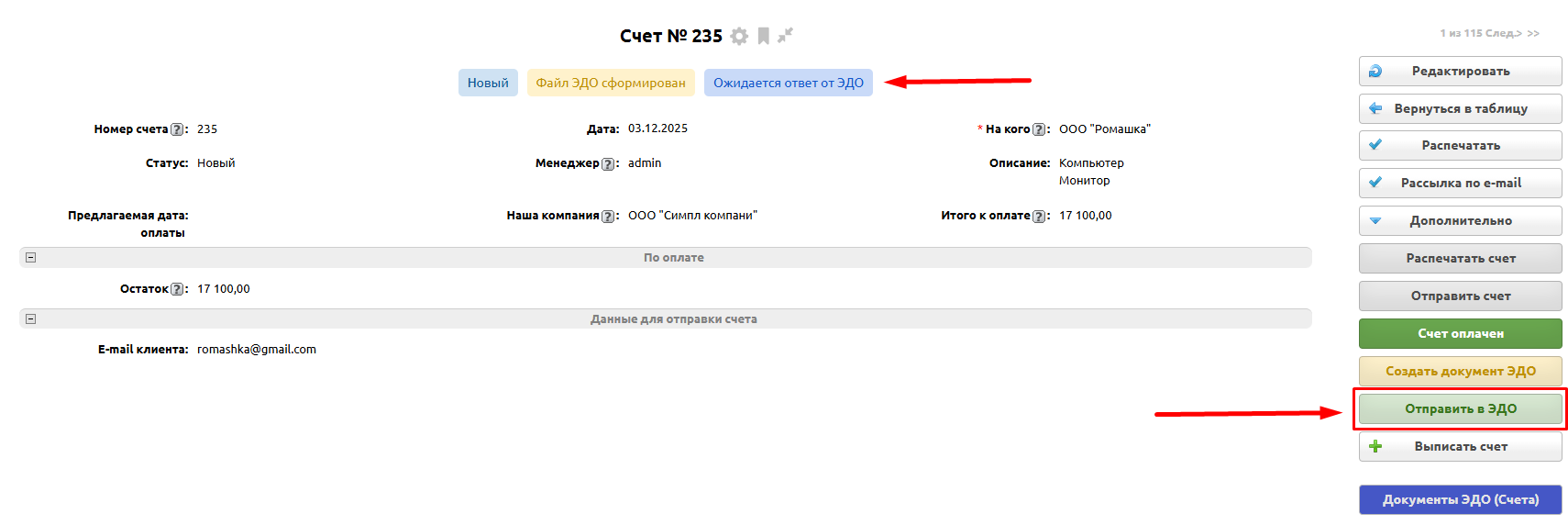
После успешной настройки перейдем в подключенную к документообороту таблицу (например, «Счета»). Здесь мы видим, что в каждой записи таблицы появились новые элементы:
- Доптаблица «Документы ЭДО».
- Допдействия: «Создать документ ЭДО» и «Отправить в ЭДО».
- Информер статуса документа.
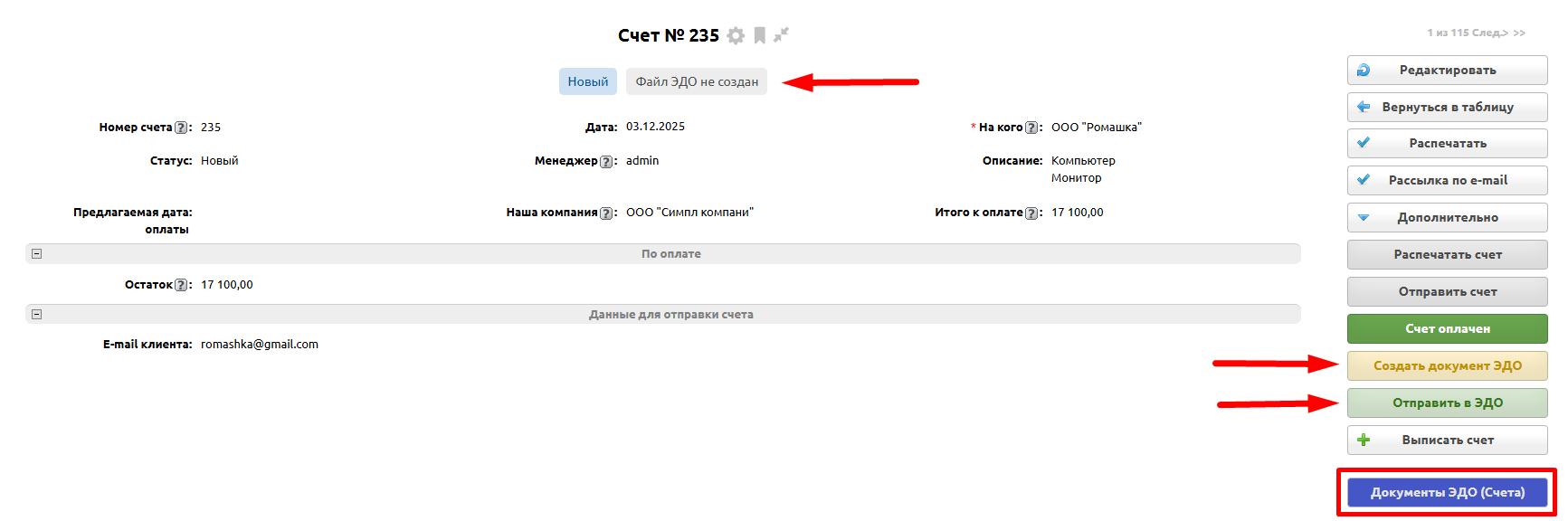
Статус документа автоматически обновляется каждый час (по крону).
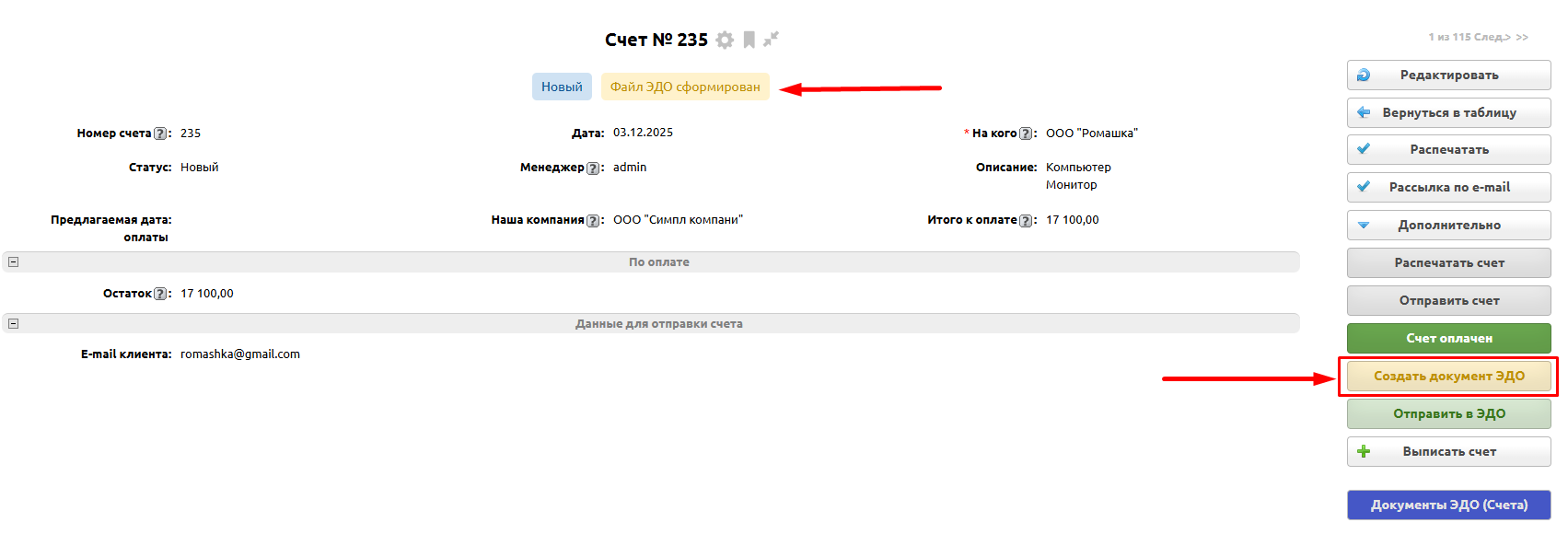
Формирование документа:
Нажмите допдействие «Создать документ ЭДО». Система сгенерирует файл на основе данных записи и выбранного шаблона. Информер отобразит статус «Файл ЭДО сформирован».
Отправка в Диадок:
Нажмите допдействие «Отправить в ЭДО», чтобы передать созданный документ в ваш аккаунт Диадок. Статус в записи сменится на «Ожидается ответ от ЭДО». Это значит, что документ успешно отправлен в систему, и мы ожидаем подтверждения его получения от Диадок.
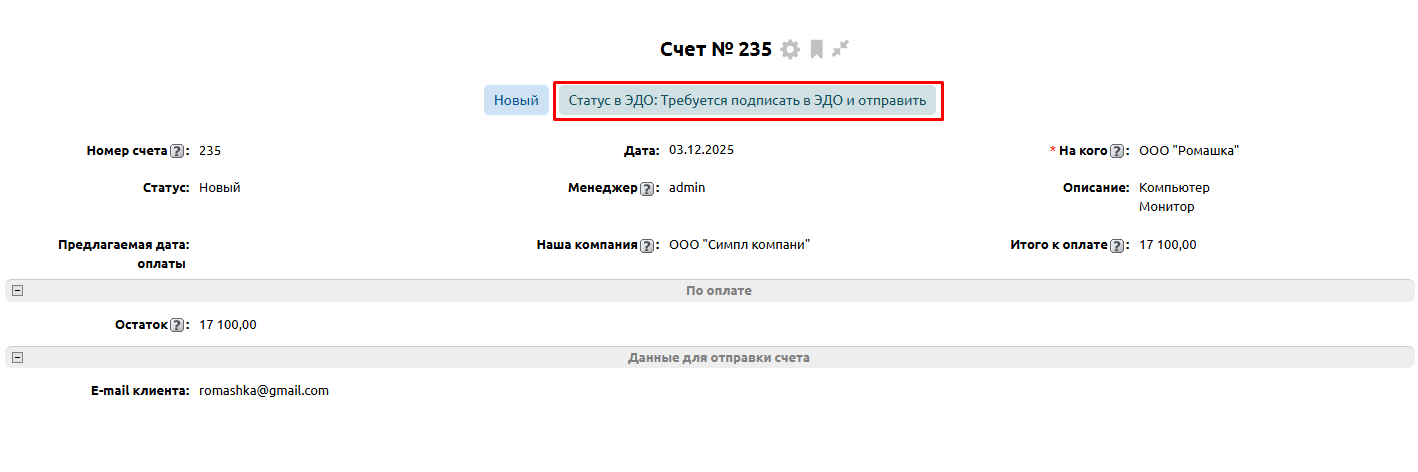
Как только Диадок обработает документ, статус в записи автоматически обновится до «Требуется подписать в ЭДО и отправить».
Подписание и отправка контрагенту:
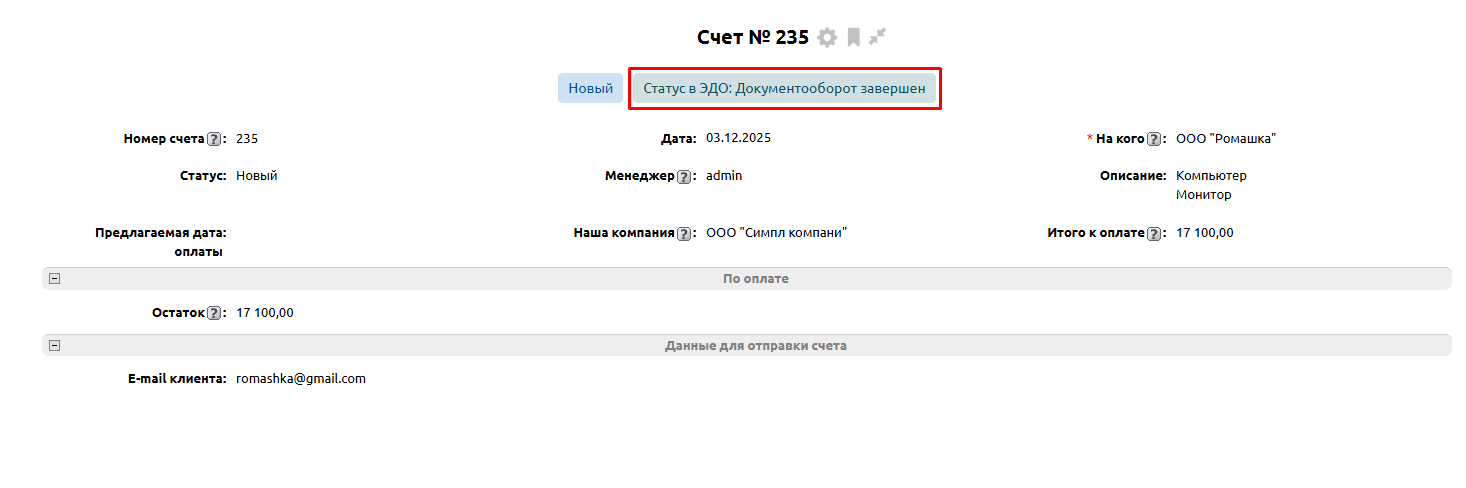
Перейдите в личный кабинет «Диадок». Найдите документ в «Исходящих», проверьте и нажмите «Подписать и отправить». После этого статус в записи обновится на «Документооборот завершён».
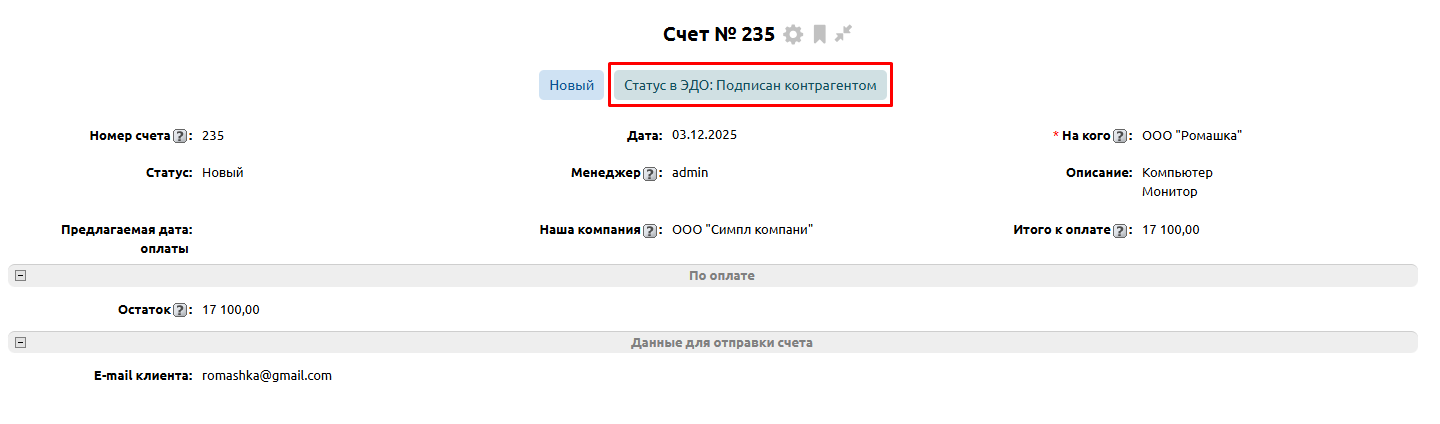
Как только контрагент подпишет документ в своем кабинете Диадок, статус в вашей записи сменится на финальный — «Подписан контрагентом» . На этом процесс завершается.
Удаление дополнения
Если вам потребуется удалить системное дополнение «Документооборот», необходимо предварительно удалить все созданные им доптаблицы.
Для этого перейдите в категорию «Документооборот» → таблица «Настройки», откройте запись и удалите доптаблицу, используя допдействие «Удалить доптаблицу».
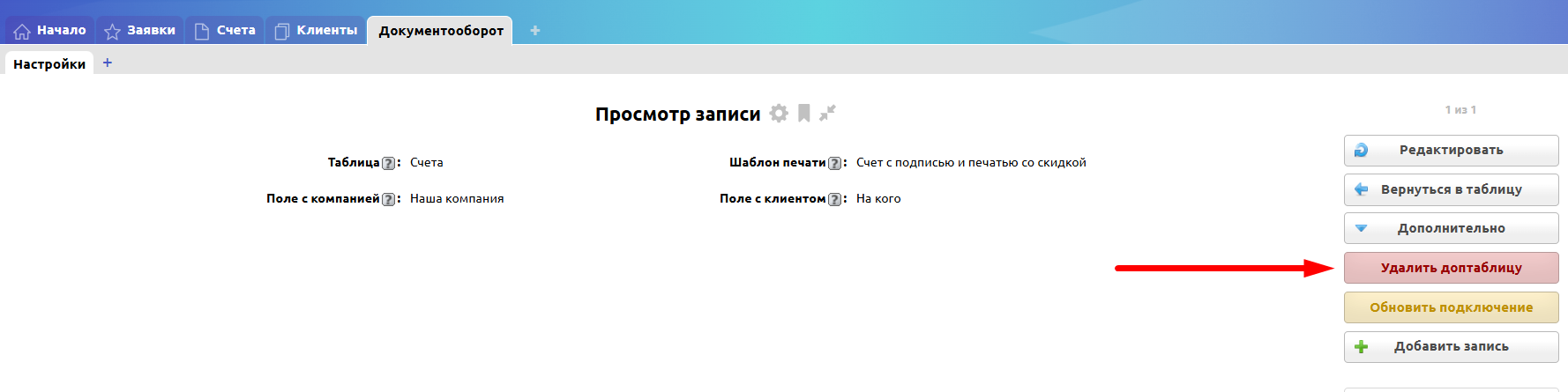
Проделайте это со всеми записями в таблице «Настройки». После того как все доптаблицы будут удалены, вы сможете отключить само дополнение «Документооборот» в разделе Настройки → Дополнения.
Возможные ошибки при подключении
Ошибка "Unknown client or client not enabled"
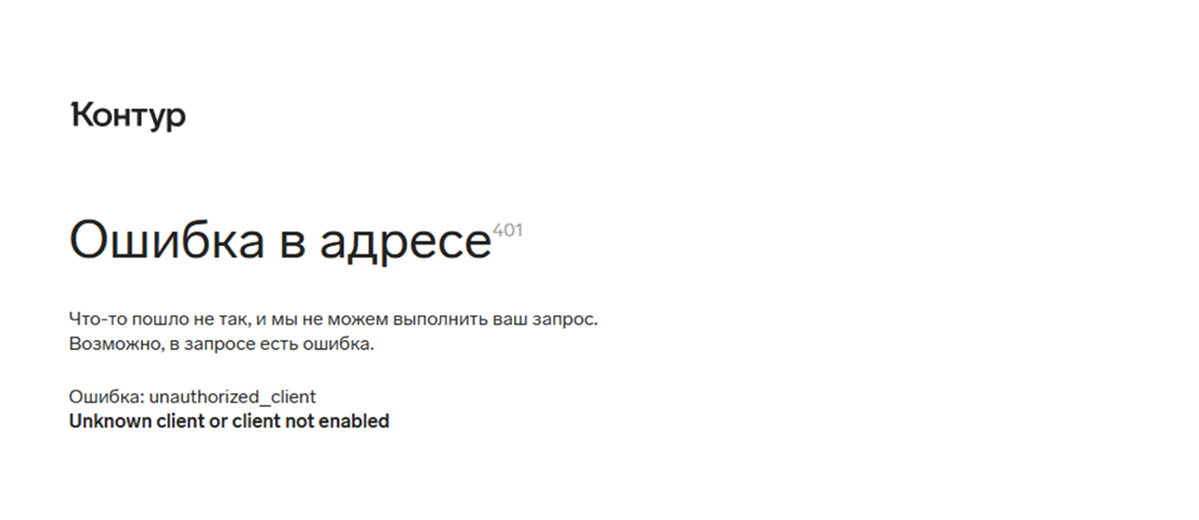
Причина: Система Контур не распознает переданные учетные данные.
Решение:
- Проверьте, что значения client_id (Имя приложения) и client_secret (Секретный ключ) вписаны в настройках модуля точно, без опечаток.
- Убедитесь, что в начале или конце строк нет случайных пробелов.
- Нажмите кнопку «Сохранить» в настройках модуля после проверки данных.
Ошибка "Invalid redirect_uri"
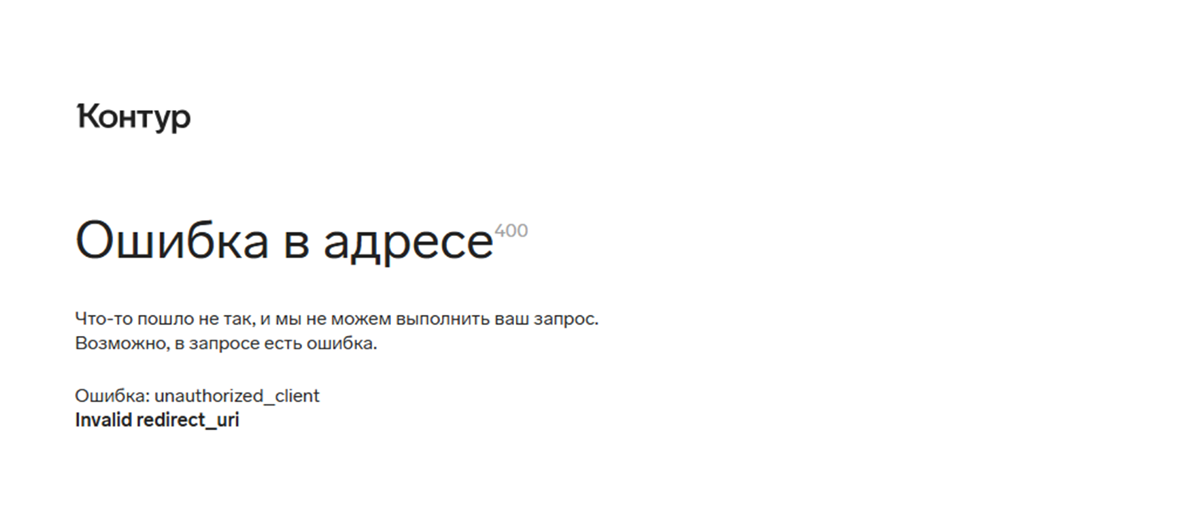
Причина: Адрес для обратного перенаправления, указанный в CRM, не совпадает с адресом, добавленным в приложении Контур.
Решение:
- Перейдите в настройки вашего приложения в кабинете интегратора Контур.
- Убедитесь, что URL для перенаправления добавлен в «Адреса перенаправления после входа пользователем», и в «Адреса перенаправления после выхода» и точно соответствует адресу вашей CRM.
