
Кэби (ИИ помощник)
Кэби - AI-ассистент, который помогает настраивать CRM «Клиентская база» с помощью обычных текстовых запросов. Вместо ручного создания таблиц, полей, связей, вычислений, фильтров и отчётов можно описать задачу в чате, а Кэби поможет спроектировать и настроить необходимые элементы.
Кэби умеет создавать и изменять структуру CRM, настраивать автоматизацию, уведомления и визуальное оформление, формировать отчёты и печатные шаблоны, а также помогать с анализом существующей конфигурации. Он может как проконсультировать, так и выполнить настройку непосредственно в CRM в пределах доступных возможностей и прав.
Подключение Кэби
Для работы Кэби должен быть включён модуль «Интеграция с Clientbase GPT». Запросы Кэби тарифицируются по правилам этого модуля в зависимости от выбранного провайдера нейросети и используемой модели. Посмотреть тарифные коэффициенты можно здесь.
Перед использованием Кэби рекомендуем создать бэкап. Кэби может создавать и изменять элементы системы, поэтому бэкап поможет восстановить исходную конфигурацию при необходимости.
Включение модуля «Кэби (ИИ помощник)»
- Откройте Настройки → Маркетплейс → Модули.
- Найдите в списке модуль «Кэби (ИИ помощник)».
- Включите модуль.
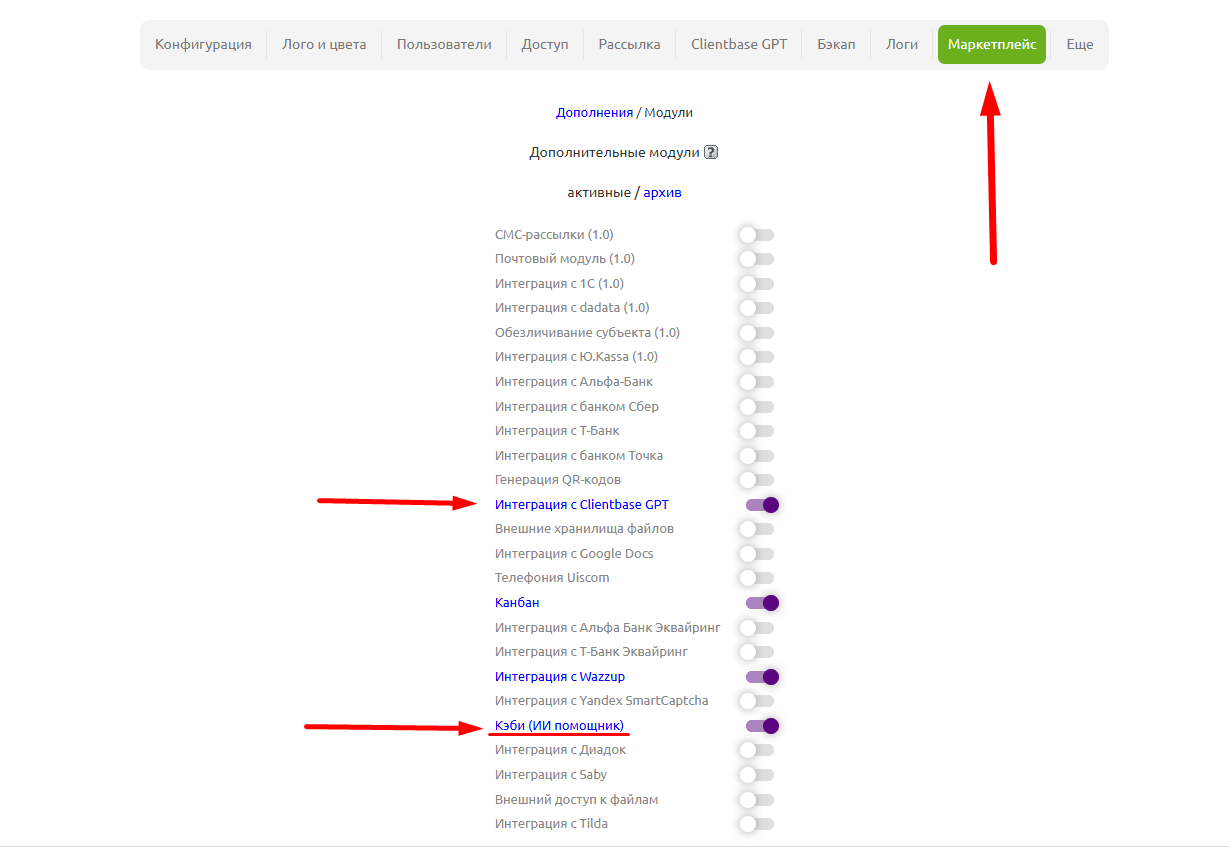
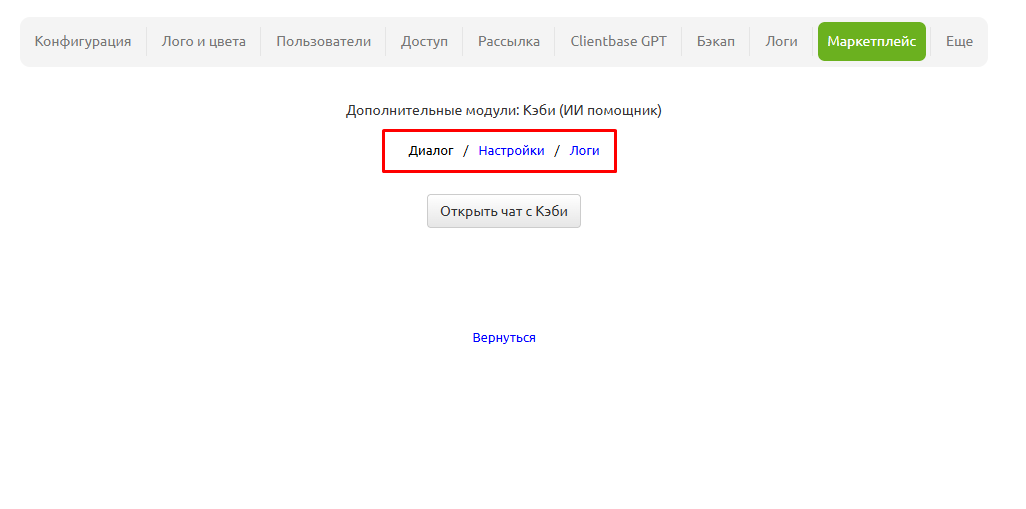
После включения в интерфейсе модуля станут доступны три вкладки: «Диалог», «Настройки» и «Логи».
Настройка Кэби
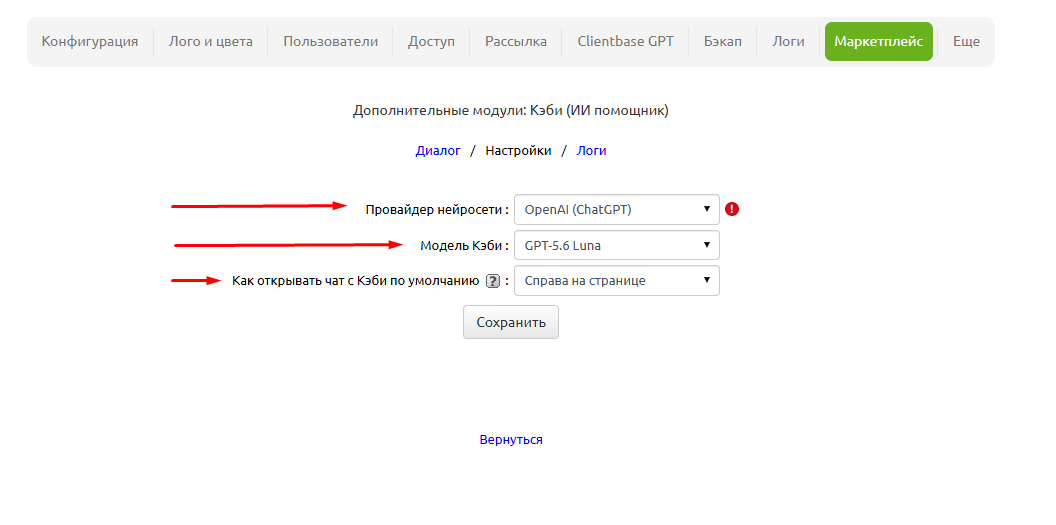
Перейдите во вкладку «Настройки». Здесь доступны три параметра:
Провайдер нейросети - определяет, какой сервис будет обрабатывать запросы. Доступны два провайдера: OpenAI и Яндекс.
Модель Кэби - определяет, какая модель будет использоваться для работы ассистента.
Как открывать чат с Кэби по умолчанию - определяет, где будет открыт чат: справа на странице или в отдельном окне.
Доступные модели OpenAI
- GPT-5.6 Luna
- GPT-5.6 Terra
- GPT-5.6 Sol
- GPT-5.4
- GPT-5.4-mini
- GPT-5.4-nano
- GPT-5.2
- GPT-5
- GPT-5.1
- GPT-5-mini
- GPT-5-nano
- GPT-4o
- GPT-4o-mini
- GPT-4.1
- GPT-4.1-mini
- GPT-4.1-nano
Доступные модели Яндекса
- YandexGPT 5.1 Pro
- YandexGPT 5 Pro
- YandexGPT 5 Lite
- Alice AI LLM
- Qwen
Выберите подходящего провайдера и модель с учётом необходимых задач и стоимости запросов. Тарификация выполняется в рамках модуля Clientbase GPT.
Важно! При смене провайдера нейросети необходимо начать работу в новом диалоге с Кэби. Для продолжения работы после смены провайдера откройте новый чат.
Как открыть чат с Кэби
Есть два способа открыть чат.
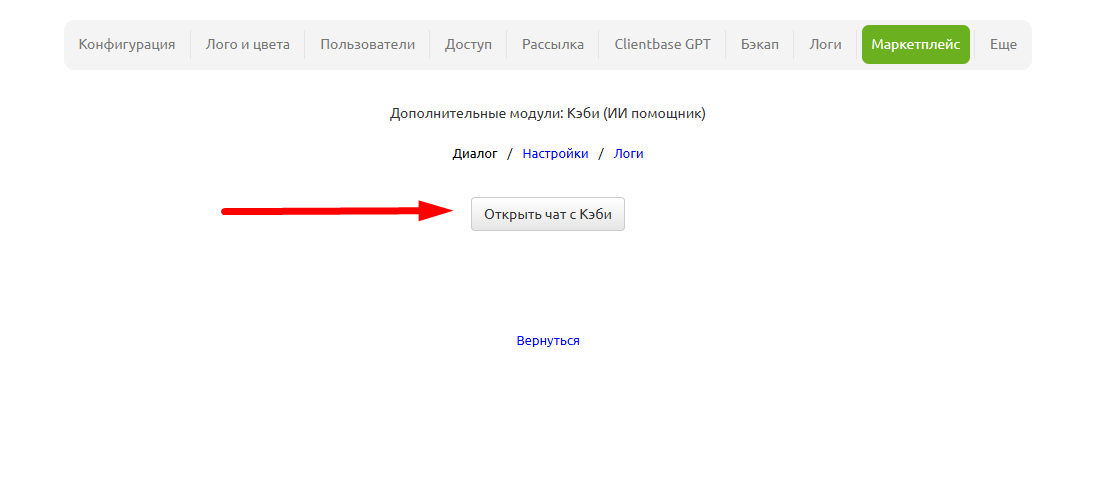
Способ 1. Через настройки модуля
Откройте модуль «Кэби (ИИ помощник)». Во вкладке «Диалог» нажмите кнопку «Открыть чат с Кэби».
Способ 2. Через интерфейс CRM
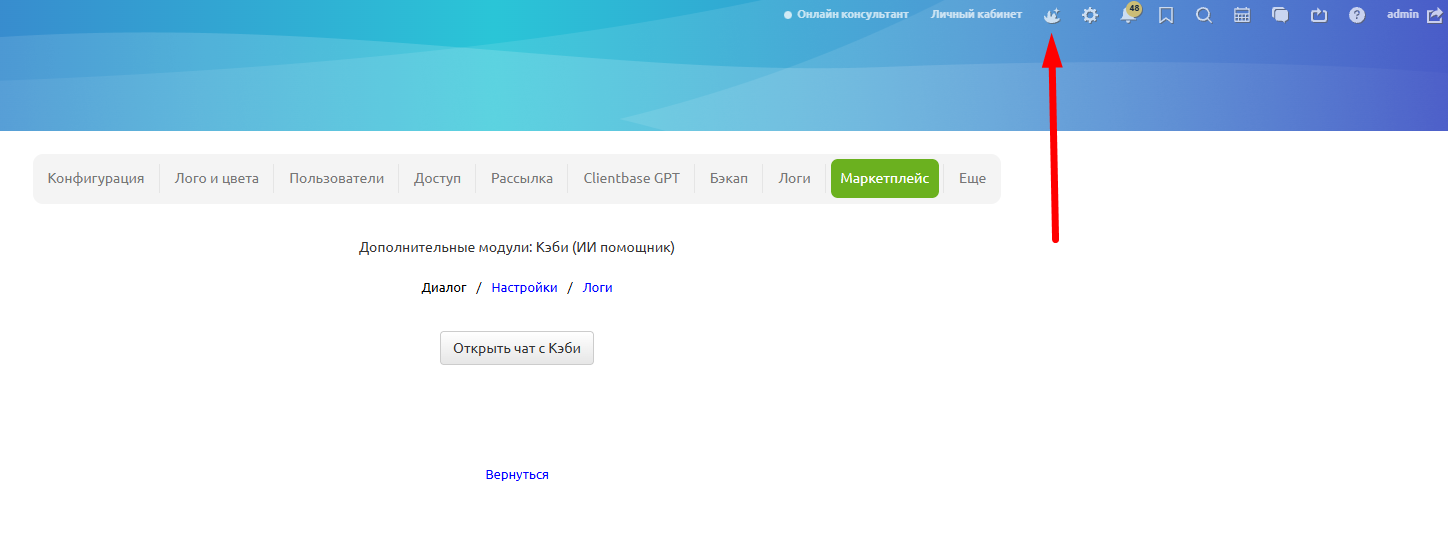
Нажмите на значок Кэби в верхней части интерфейса КБ. Откроется чат с ассистентом.
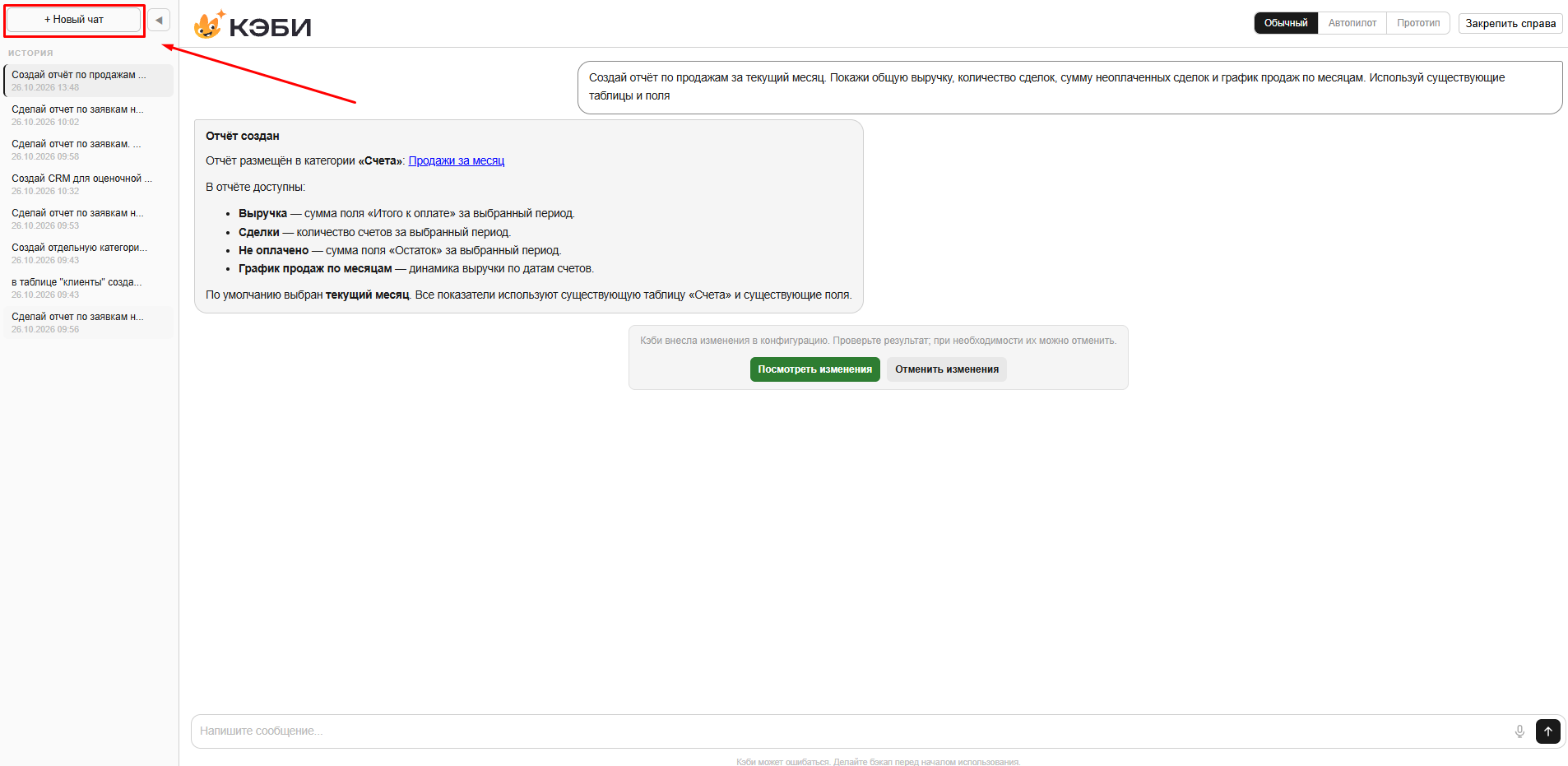
В Кэби можно создавать новые чаты без ограничения по количеству. Это удобно, если вы хотите разделить задачи: например, отдельно настроить работу с клиентами, создать отчёт или спроектировать CRM для нового направления бизнеса.
Режимы работы Кэби
В верхней части чата расположено переключение между тремя режимами: «Обычный», «Автопилот» и «Прототип».
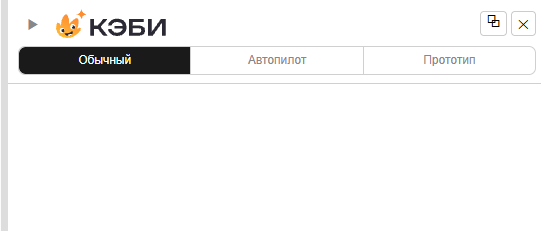
Режим определяет, как Кэби будет взаимодействовать с пользователем, принимать решения и выполнять настройку CRM.
Обычный
Подходит для точной настройки CRM под конкретные требования.
В этом режиме Кэби задаёт уточняющие вопросы, если для выполнения задачи не хватает информации. Он следует запросу пользователя и не создаёт дополнительные элементы без необходимости.
Например, если нужно настроить определённый бизнес-процесс по техническому заданию, можно последовательно уточнить требования и получить конфигурацию, соответствующую описанию.
Когда использовать: для точечной настройки, доработки существующей CRM и выполнения задач с конкретными требованиями.
Автопилот
Подходит для выполнения задач с минимальным количеством уточнений.
Кэби самостоятельно принимает типичные решения, если в запросе не хватает информации, и выполняет поставленную задачу целиком. При этом он не будет без необходимости расширять задачу, изменять или удалять существующие элементы.
Если для дальнейшего улучшения конфигурации есть дополнительные идеи, Кэби перечислит их в конце ответа, чтобы пользователь мог выбрать подходящие варианты.
Когда использовать: когда вы знаете, что нужно сделать, и хотите поручить Кэби выполнение задачи без согласования каждого шага.
Прототип
Подходит для быстрого создания CRM с нуля.
Вы описываете сферу бизнеса и задачу одним запросом, а Кэби самостоятельно проектирует и создаёт первоначальную конфигурацию. В зависимости от задачи он может подготовить таблицы и поля, связи, подтаблицы, вычисления, фильтры, информеры, напоминания, цветовое форматирование, шаблоны печати и отчёты.
Новая конфигурация создаётся в отдельной категории, а существующие элементы не изменяются и не удаляются. После создания прототип можно дорабатывать в том же чате.
Когда использовать: при первом знакомстве с Кэби, запуске нового направления или необходимости быстро получить основу CRM для дальнейшей настройки.
Какой режим выбрать?
| Задача | Рекомендуемый режим |
|---|---|
| Настроить элементы по подробному техническому заданию | Обычный |
| Выполнить задачу без лишних уточнений | Автопилот |
| Создать CRM для бизнеса с нуля | Прототип |
| Доработать существующую конфигурацию | Обычный или Автопилот |
В режиме «Прототип» Кэби самостоятельно добавляет элементы, которые считает необходимыми для работы CRM, если пользователь не предоставил подробное техническое задание.
Что умеет Кэби
Кэби помогает не только создавать CRM с нуля, но и настраивать существующую конфигурацию. Все действия выполняются через чат на естественном языке.
Создание и настройка структуры CRM
Кэби умеет:
- Создавать, изменять и удалять категории и таблицы.
- Создавать и изменять поля различных типов: текстовые, числовые, даты, списки, связи, изображения, файлы и другие доступные типы.
- Создавать подтаблицы для связанных данных, например позиций заказа, услуг в заявке или задач проекта.
- Настраивать связи между таблицами и подтаблицами.
- Получать информацию о существующих элементах и объяснять их настройки.
Автоматизация
Кэби может настраивать автоматизацию бизнес-процессов:
- Вычисления - автоматический расчёт сумм, задолженности, сроков, скидок и других значений.
- Дополнительные действия - кнопки для изменения полей, запуска вычислений и перевода записей на следующий этап.
- Напоминания - уведомления о приближающихся сроках, просроченных задачах и других событиях.
- Информеры - цветные метки для обозначения состояния записей, например «Просрочено» или «Не оплачено».
- Цветовое форматирование - выделение строк и ячеек в зависимости от заданных условий.
Работа с ИИ и Clientbase GPT
Кэби умеет создавать и настраивать интеграции с Clientbase GPT для обработки данных CRM.
Можно настроить запуск обработки при сохранении или изменении записи с помощью вычисления, а также вручную или по кнопке через дополнительное действие.
Фильтры и отчёты
Кэби может создавать и изменять сохранённые фильтры, используя условия по статусам, ответственным, датам, суммам, клиентам и связанным данным.
Также он умеет создавать отчёты на конструкторе или в экспертном режиме (только на тарифах линейки Pro). В отчёты можно добавлять подходящие показатели, таблицы и графики, например:
- выручку за период и её изменение;
- средний чек;
- неоплаченные и просроченные записи;
- количество записей в работе;
- воронку по этапам;
- выручку по ответственным или услугам;
- крупнейших клиентов.
Состав отчёта зависит от того, какие таблицы, поля и данные уже есть в CRM.
Шаблоны и внешние формы
Кэби умеет создавать и изменять:
- Шаблоны печати документов: договоров, счетов, актов, накладных и коммерческих предложений.
- Шаблоны e-mail-рассылок с темой, текстом письма, адресатом и другими доступными параметрами.
- Внешние формы для приёма заявок, обратной связи, регистрации клиентов и других данных с сохранением ответов в таблицы CRM.
Демонстрационные данные
При создании новой структуры Кэби может добавлять реалистичные демонстрационные записи с учётом типов полей и связей между таблицами.
Такие записи помогают оценить будущую конфигурацию, проверить отображение данных и увидеть, как будут работать созданные фильтры, вычисления и отчёты.
Анализ и консультации
Если вы не знаете, как лучше организовать определённый процесс в CRM, Кэби может помочь спроектировать конфигурацию.
Например, он может объяснить, когда лучше использовать обычное поле, справочник, связь или подтаблицу, проверить существующие элементы и предложить подходящий вариант автоматизации.
Ограничения Кэби
При работе с ассистентом важно учитывать следующие ограничения:
- Для работы Кэби должен быть включён модуль Clientbase GPT.
- Доступные действия зависят от возможностей CRM, настроек и прав пользователя.
- Кэби не выполняет обычную операционную работу менеджеров и не добавляет, не изменяет и не удаляет рабочие записи по отдельной просьбе.
- Права доступа существующих элементов не изменяются без явного запроса пользователя.
- Кэби не придумывает отсутствующие таблицы и поля для отчётов вместо использования реальных данных конфигурации.
- Кэби не настраивает интеграции, мессенджеры и SMS, если соответствующие возможности недоступны.
- Использование экспертного режима доступно только на тарифах линейки Pro.
Примеры запросов для Кэби
Чтобы начать работу, достаточно описать задачу обычным языком. Необязательно знать точные названия элементов CRM или заранее продумывать всю структуру.
Пример 1. Создание CRM с нуля.
«Создай CRM для небольшой клининговой компании. Нужны таблицы клиентов, сотрудников, услуг и заказов. В заказах должны быть статусы, стоимость, ответственный и дата выполнения. Добавь необходимые связи, автоматизацию и отчёт по заказам».
Пример 2. Доработка существующей таблицы.
«Проверь таблицу „Заявки“. Добавь поле для следующего контакта с клиентом и напоминание ответственному за день до указанной даты. Не изменяй остальные элементы».
Пример 3. Создание отчёта.
«Создай отчёт по продажам за текущий месяц. Покажи общую выручку, количество сделок, сумму неоплаченных сделок и график продаж по месяцам. Используй существующие таблицы и поля».
Пример 4. Анализ конфигурации.
«Проанализируй, как сейчас устроена работа с клиентами в CRM. Найди существующие таблицы, связи и автоматизацию. Предложи, что можно улучшить, но пока ничего не изменяй».
Для выполнения задач с конкретными требованиями используйте режим «Обычный». Если хотите поручить Кэби самостоятельное выполнение задачи, выбирайте «Автопилот». Для быстрого создания первоначальной конфигурации бизнеса используйте «Прототип».
