
Конструктор ботов
Смотрите также другие видео по дополнительным опциям.
Общая информация
Модуль «Конструктор ботов» позволяет создавать и подключать собственных ботов Max прямо в КБ, автоматизировать общение с клиентами, настраивать сценарии диалогов, использовать автоответы через GPT и хранить всю историю переписки внутри системы.
С помощью модуля можно:
• подключать одного или нескольких ботов Max;
• автоматически отвечать пользователям через GPT;
• расшифровывать голосовые сообщения;
• создавать сценарии общения;
• модерировать пользователей;
• привязывать переписку к таблицам CRM;
• использовать базы знаний для ответов на основе данных CRM.
Технические детали
Для работы модуля необходимо:
• зарегистрировать бота в Max и получить API токен бота. Инструкцию по созданию бота можно посмотреть в документации Max.
• подключить тарифную опцию «Конструктор ботов».
• подключить модуль «Интеграция с Clientbase GPT»
Подключение тарифной опции
Для подключения:
- Перейдите в личный кабинет.
- В разделе тарифных опций включите опцию «Конструктор ботов».
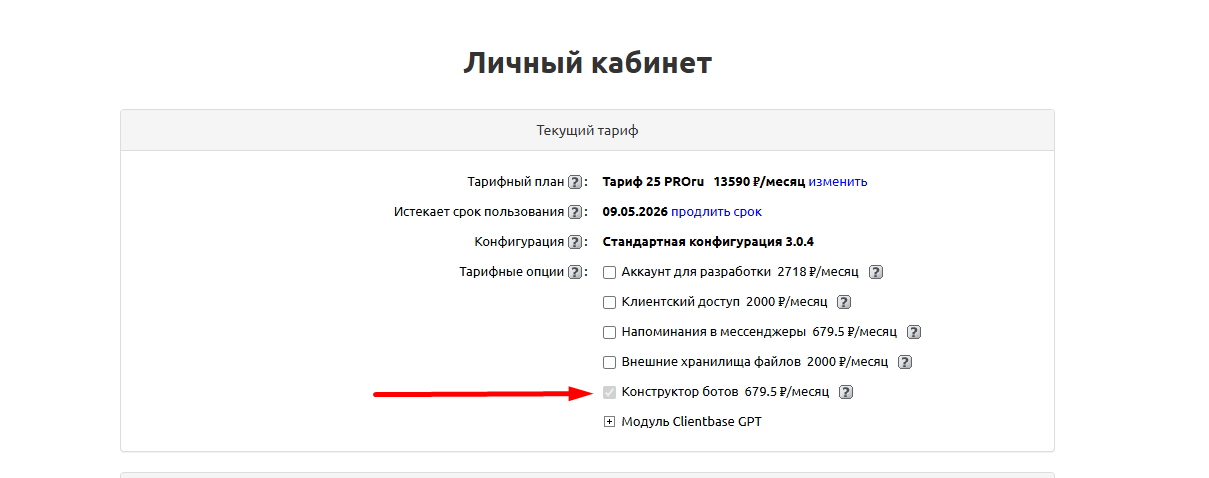
После активации можно переходить к подключению модуля.
Важно! Перед подлкючением модуля "Конструктор ботов" необходимо заранее подключить модуль «Интеграция с Clientbase GPT».
Подключение модуля
Для подключения модуля:
- Перейдите в раздел: «Настройки» → «Маркетплейс» → «Модули».
- Найдите модуль «Конструктор ботов».
- Включите модуль.
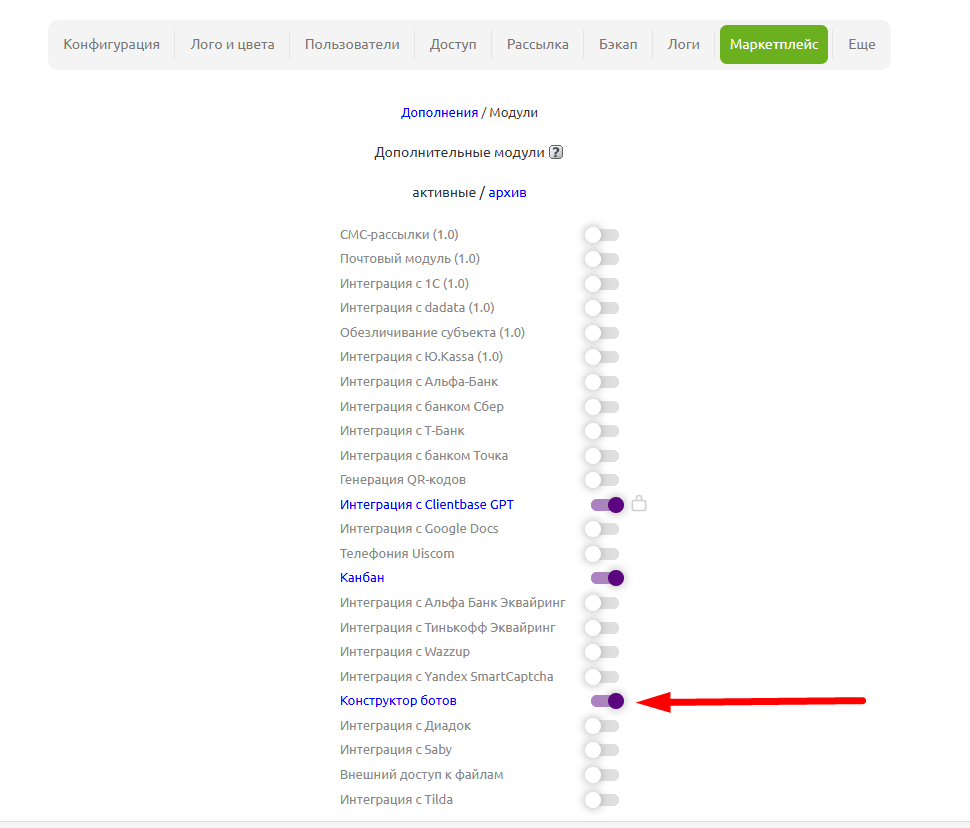
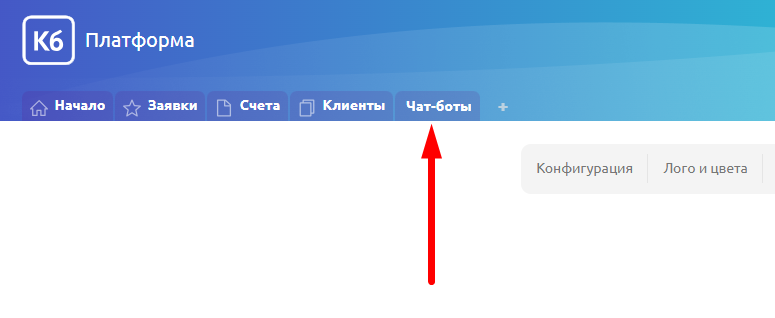
После включения автоматически установится дополнение «Чат-боты».
Важно! Вся дальнейшая работа выполняется именно в этом дополнении.
Настройка бота
Таблица «Боты»
Все подключения ботов создаются в таблице «Боты».
Для создания подключения:
- Откройте таблицу «Боты».
- Создайте новую запись.
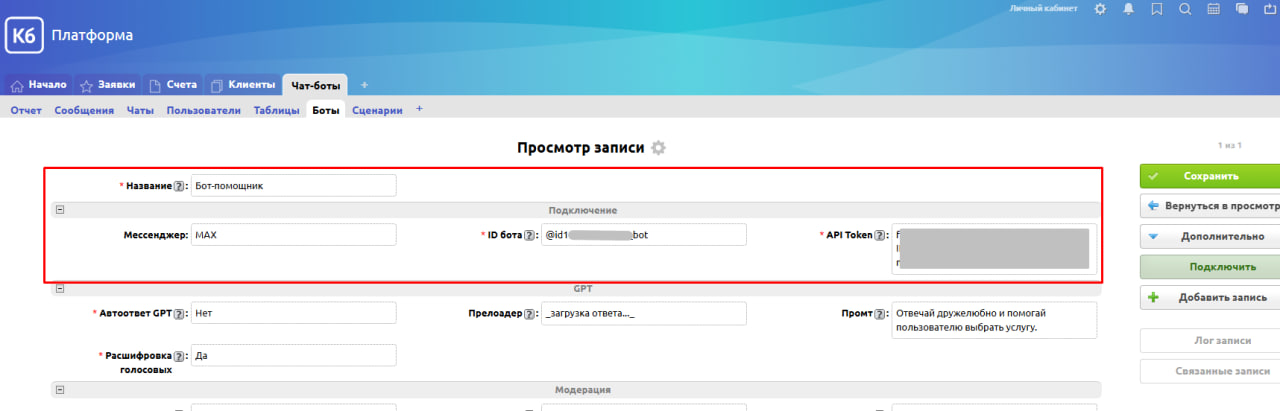
- Заполните необходимые поля:
Заполнение полей
Основной блок
Название - внутреннее название подключения в системе. Используется для удобного различия нескольких ботов.
Мессенджер - в выпадающем списке выберите "MAX".
ID бота - юзернейм бота в Max. Юзернейм необходимо указывать обязательно вместе с символом «@». Например: @my_company_bot
API токен - токен, полученный при создании бота.
Блок GPT
Данные параметры работают только при подключенном модуле «Интеграция с Clientbase GPT».
Автоответ GPT - по умолчанию установлено значение «Нет». Если выбрать значение «Да», бот начнет автоматически отвечать пользователям с помощью GPT. Автоответы используются для сообщений, которые не попали ни под один сценарий.
Расшифровка голосовых - по умолчанию установлено значение «Нет». При включении функции голосовые сообщения пользователей автоматически преобразуются в текст.
Прелоадер - сообщение, которое пользователь видит во время ожидания ответа от GPT. Можно использовать стандартный текст либо указать собственный вариант.
Промпт - инструкция для GPT, определяющая стиль и логику ответов. Например: «Отвечай дружелюбно и помогай пользователю выбрать услугу».

Блок модерации
Модерация пользователей - если выбрать значение «Да», новые пользователи не смогут сразу взаимодействовать с ботом. Перед началом общения пользователь должен быть одобрен вручную.
Сообщение при модерации - текст сообщения, который пользователь получает во время ожидания подтверждения.
Ответ по модерации - сообщение, отправляемое после успешного одобрения пользователя.
Сообщение при блокировке - текст, который получает пользователь после блокировки.
Ответ по блокировке - сообщение, отправляемое пользователю после снятия блокировки.

Все поля модерации уже заполнены стандартными значениями, которые можно изменить при необходимости.
После заполнения настроек нажмите кнопку «Сохранить».
Подключение бота
После сохранения записи нажмите допдействие «Подключить».
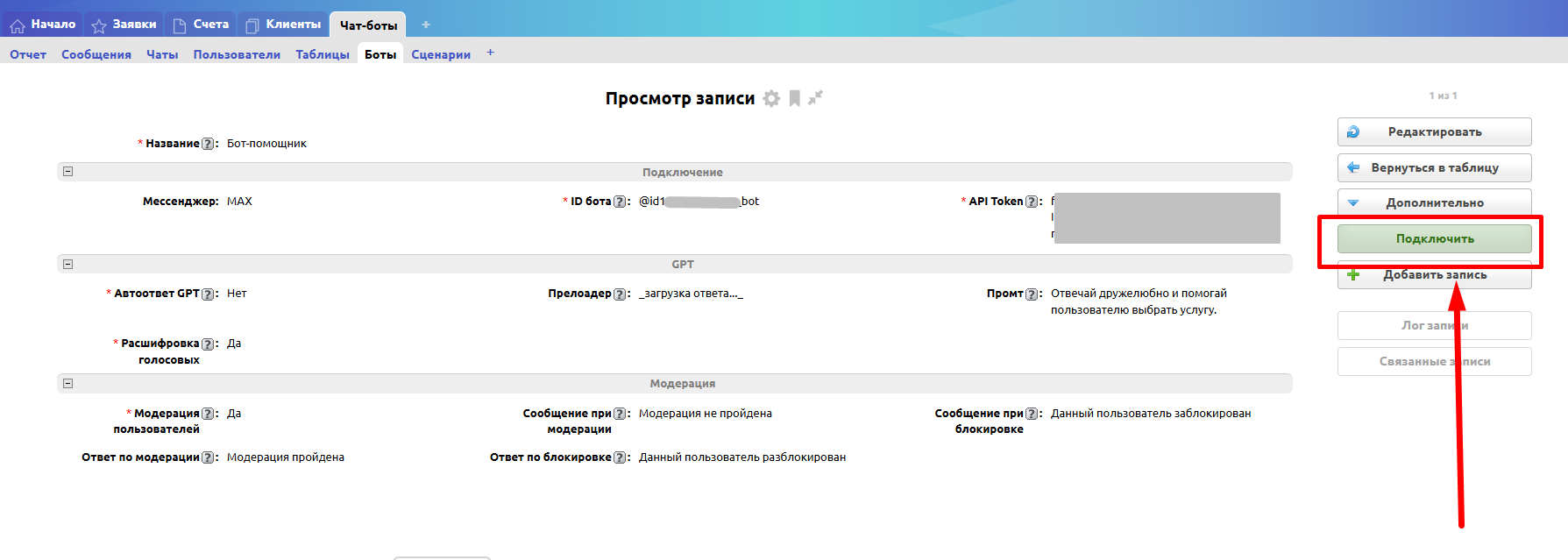
После подключения бот начнет принимать и отправлять сообщения.
Модерация пользователей
Таблица «Чаты»
Все диалоги с пользователями отображаются в таблице «Чаты».
Для модерации пользователя:
- Откройте чат.
- Нажмите допдействие «Модерация».
- Выберите значение «Да» для одобрения или значение «Нет» для отклонения.
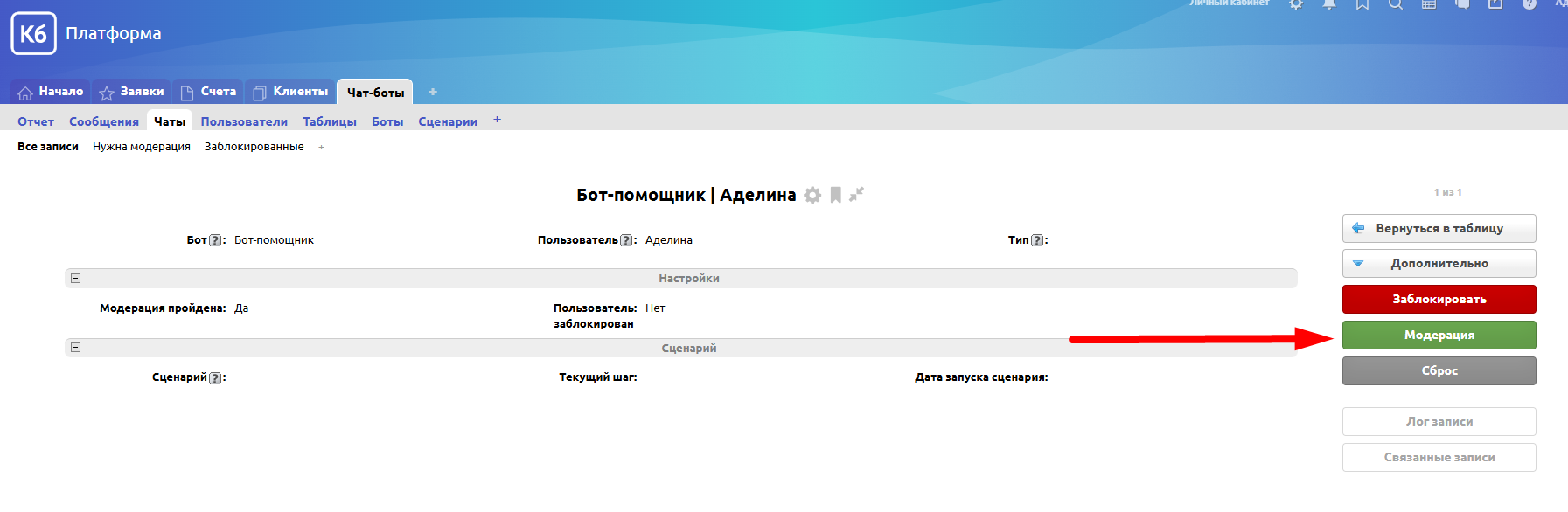
После одобрения пользователь получит сообщение об успешной модерации, и бот начнет отвечать на его сообщения.
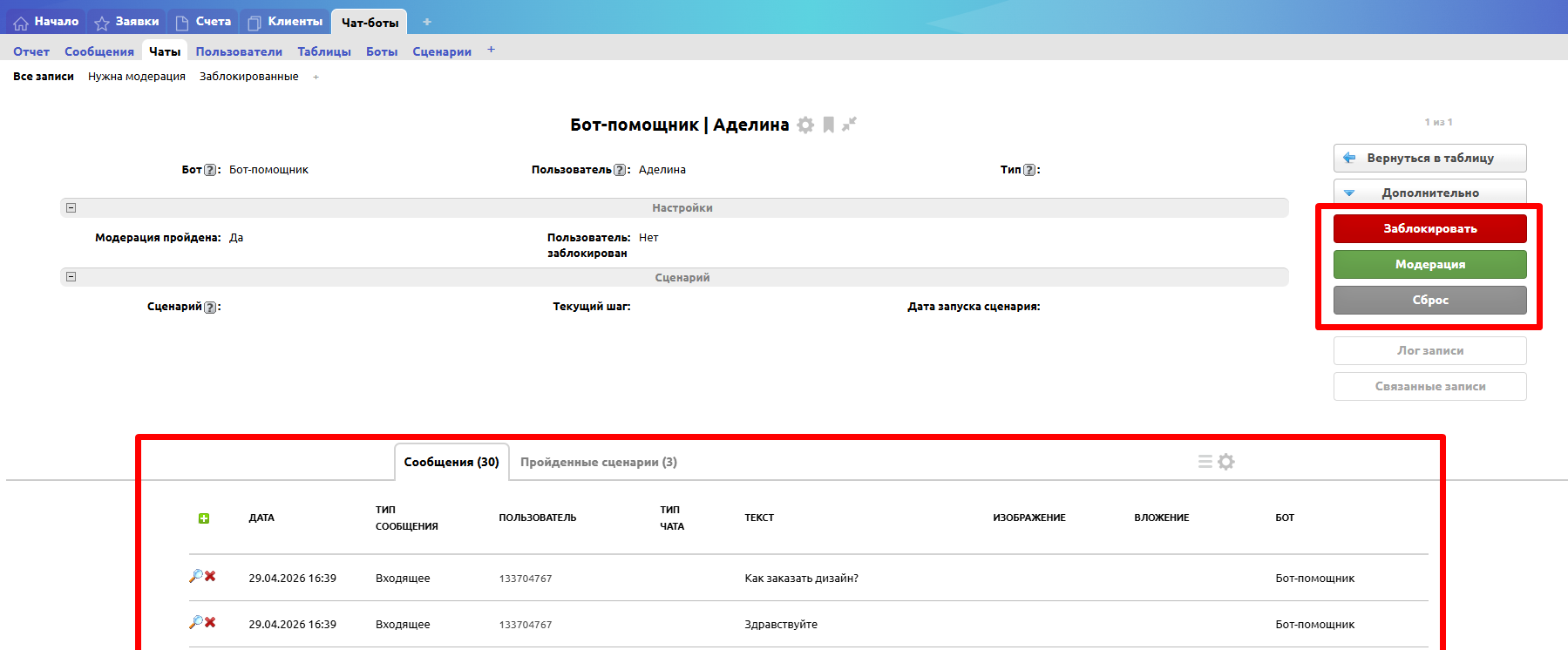
В чате также доступны доп.действия:
• «Заблокировать» - для блокировки пользователя;
• «Разблокировать» - для разблокировки пользователя;
• «Сброс» - для сброса диалога.
В нижней части карточки чата находится подтаблица «Сообщения», содержащая всю историю переписки.
Автоответы и расшифровка голосовых сообщений
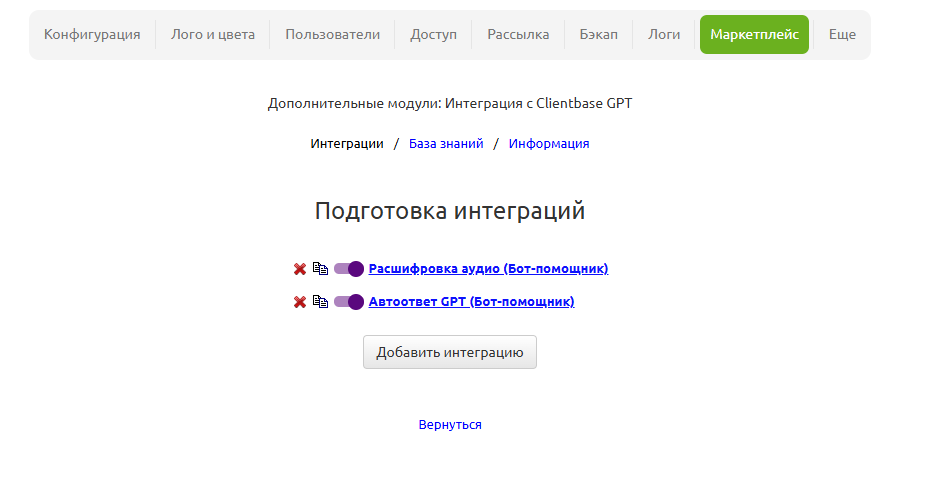
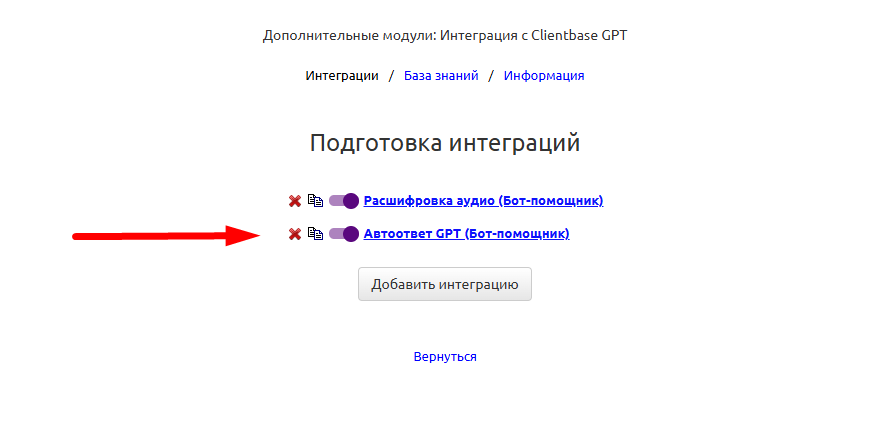
Если при подключении бота вы включили параметр «Автоответ GPT», бот будет автоматически отвечать пользователям с помощью ИИ.
При включении автоответов GPT и расшифровки голосовых сообщений в модуле «Интеграция с Clientbase GPT» автоматически создаются необходимые интеграции.
Дополнительная настройка не требуется.
Работа автоответов
После получения сообщения бот:
- анализирует сообщение пользователя;
- формирует ответ через GPT;
- отправляет ответ пользователю.
Использование базы знаний
Автоответы GPT можно использовать совместно с базой знаний. Это позволяет боту отвечать на основе данных вашей CRM.
Подробно о функционале базы знаний можно узнать здесь
Для подключения:
- Перейдите в модуль «Интеграция с ClientbaseGPT» в настройки интеграции с автоответами.
- Найдите поле «Базы знаний».
- Выберите нужную базу.
- Сохраните интеграцию.
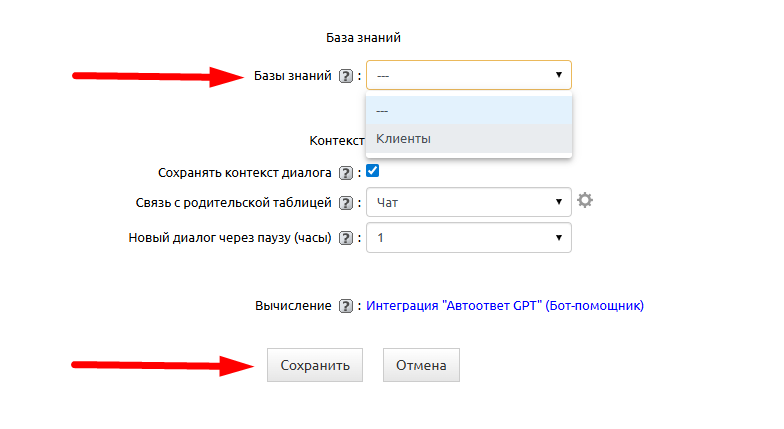
После этого бот сможет использовать данные CRM при формировании ответов.
Пример
Например, база знаний содержит таблицу «Клиенты» с полями: название компании; телефон; email и т.д.
Пользователь может задать вопрос: «Какая почта у ООО «Презент»?»
В этом случае GPT сформирует ответ на основе данных из подключенной базы знаний.

Таким образом можно подключать любые таблицы системы и использовать их как источник информации для бота.
Расшифровка голосовых сообщений
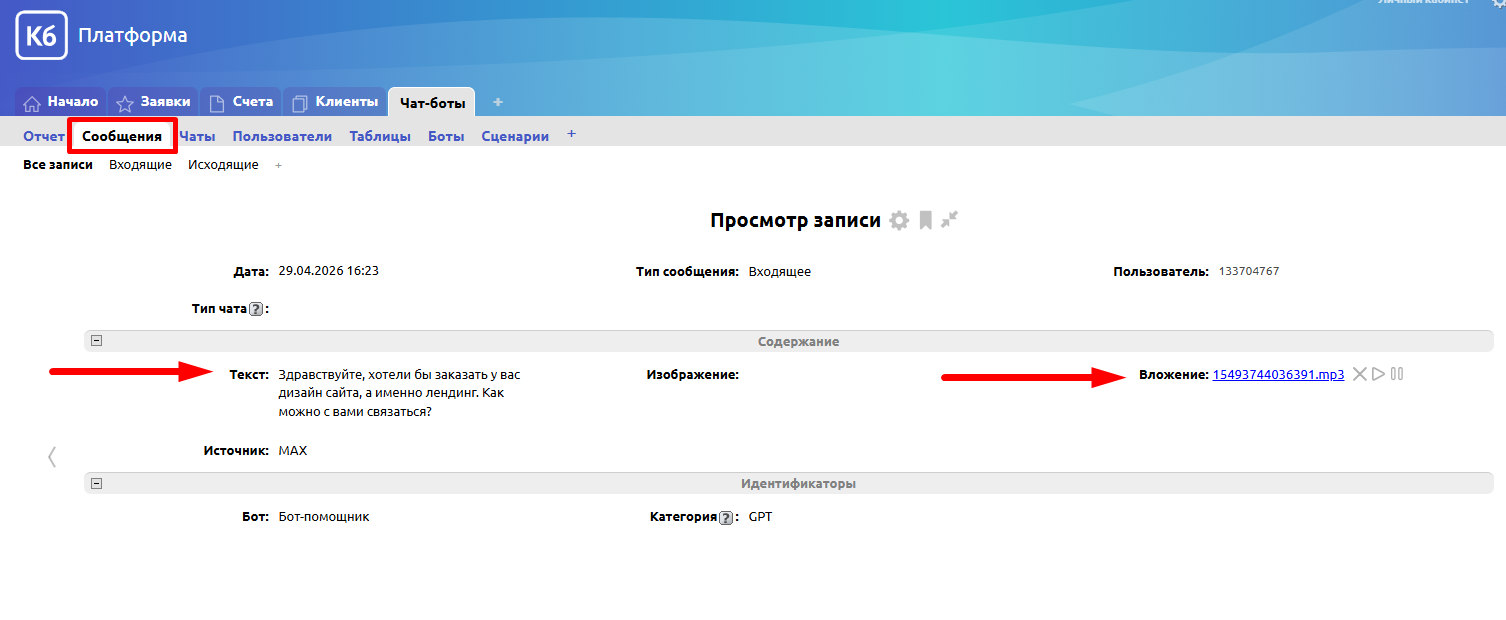
При включенной функции голосовые сообщения автоматически преобразуются в текст.
Расшифрованное сообщение будет отображаться в таблице «Сообщения» в поле «Текст».
Само голосовое сообщение будет находится в поле «Вложение», где его можно прослушать с помощью встроенного аудиоплеера.
Сценарии
Сценарии позволяют настраивать работу бота по заранее заданной логике.
Например:
• приветствие;
• опрос клиента;
• сбор контактных данных;
• пошаговое взаимодействие.
Создание сценария
Для создания сценария:
- Перейдите в таблицу «Сценарии».
- Создайте новую запись.
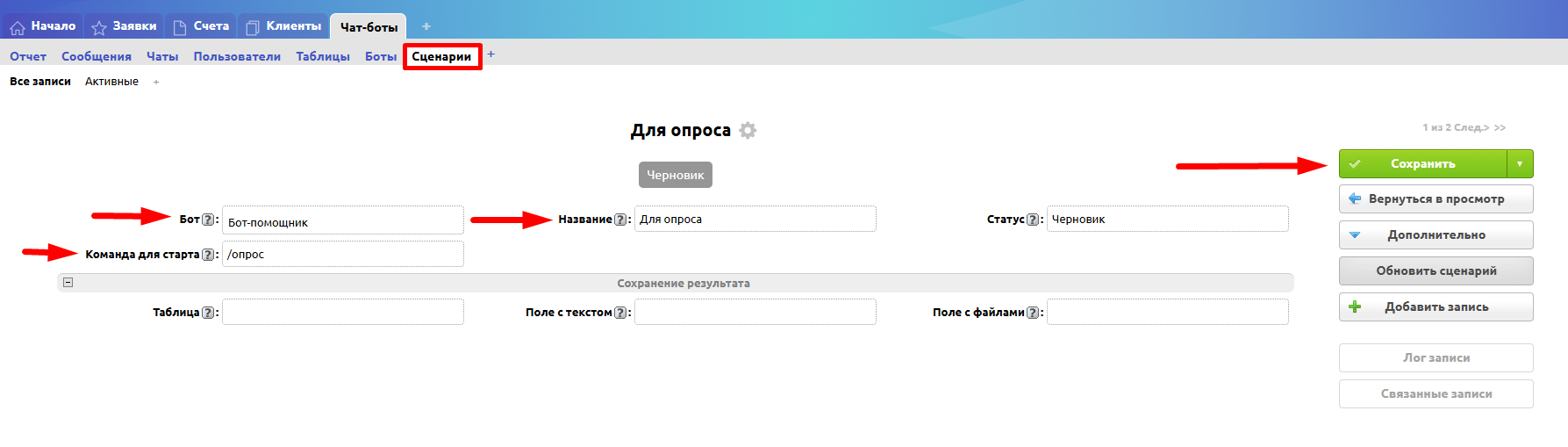
- Заполните поля.
Бот - выберите бота, к которому относится сценарий.
Название - введите удобное название сценария.
Команда для старта - текст, запускающий сценарий. Например: «/опрос»
После заполнения полей сохраните запись.
Шаги сценария
После создания сценария необходимо добавить его шаги в подтаблицу «Шаги».
Для добавления шага:
- Нажмите «Добавить запись».
- Укажите текст сообщения.
- При необходимости добавьте файл.
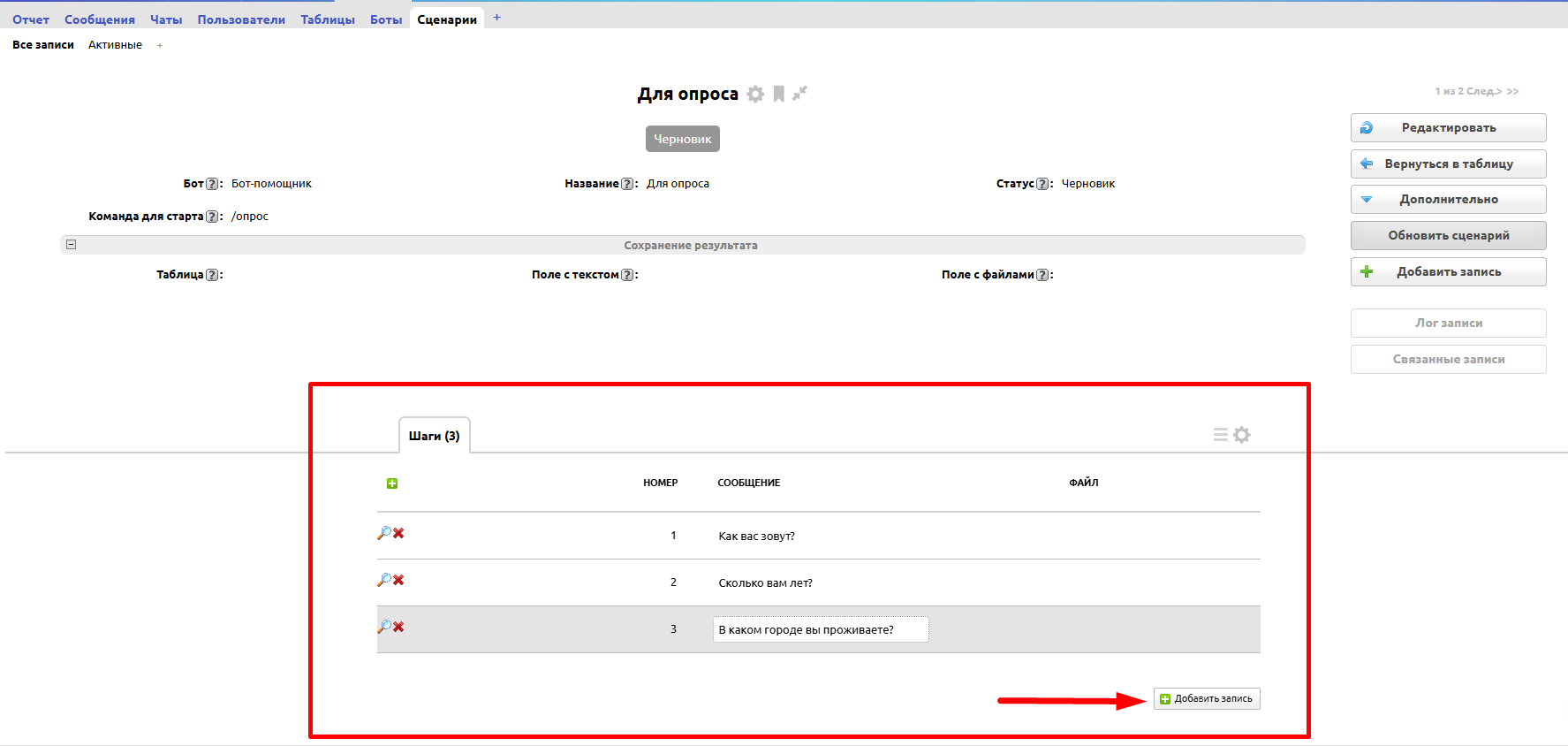
Можно создать любое количество шагов. Шаги автоматически выстраиваются последовательно.
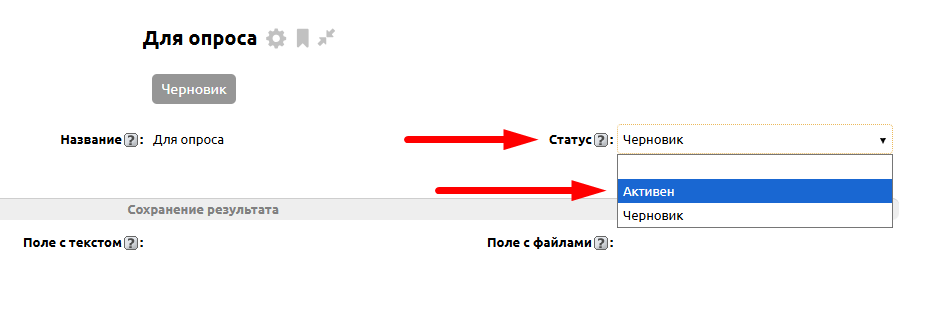
Чтобы сценарий начал работать, необходимо изменить поле «Статус» на значение «Активен».
Работа сценария
После отправки пользователем команды запуска:
- бот отправляет первый шаг;
- после ответа пользователя отправляется следующий шаг;
- сценарий продолжается до завершения всех шагов.
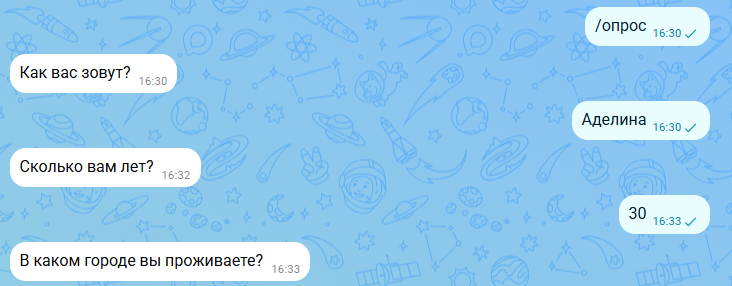
Таблица «Сообщения»
Таблица «Сообщения» содержит всю историю входящих и исходящих сообщений.
Доступна информация:
• отправитель;
• текст сообщения;
• вложения;
• бот;
• дата отправки;
• дополнительные данные.
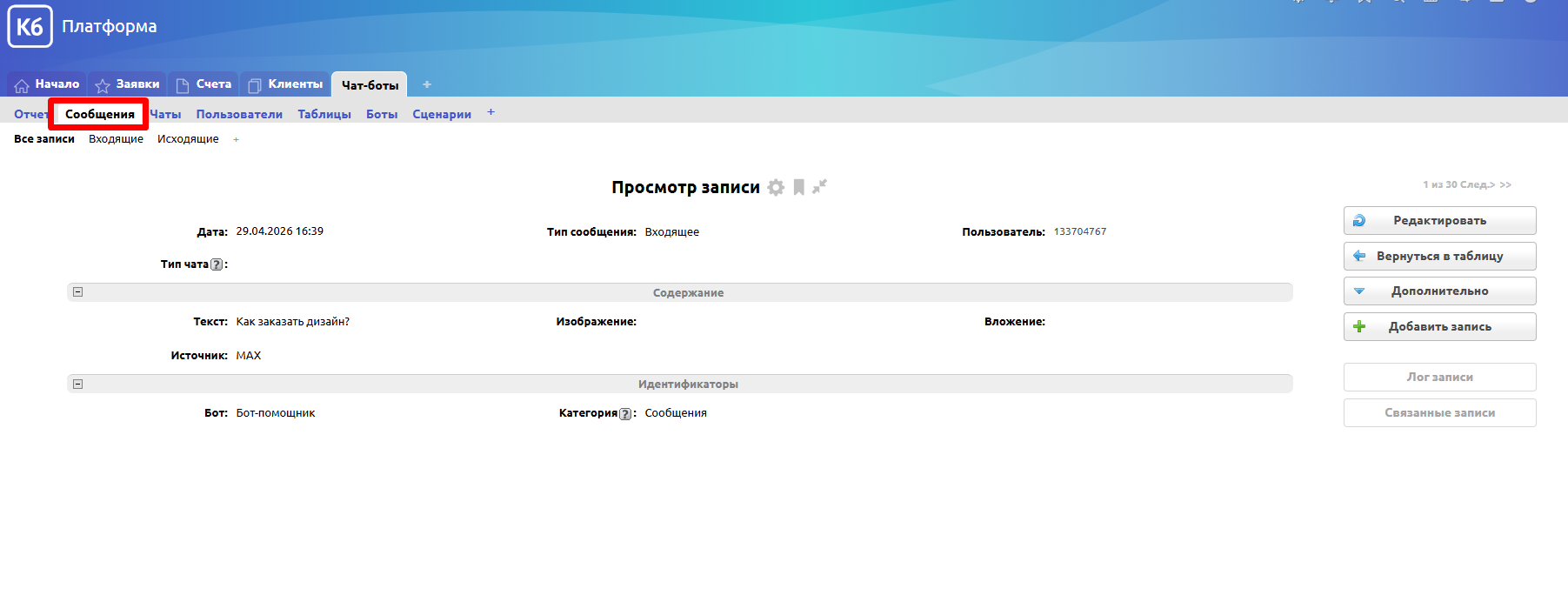
Таблица «Чаты»
Таблица «Чаты» содержит все диалоги пользователей.
В карточке чата можно увидеть:
• пользователя;
• статус модерации;
• историю сообщений;
• дополнительные параметры.
Также доступны доп.действия для модерации пользователей, блокировки/разблокировки и сброса диалога.
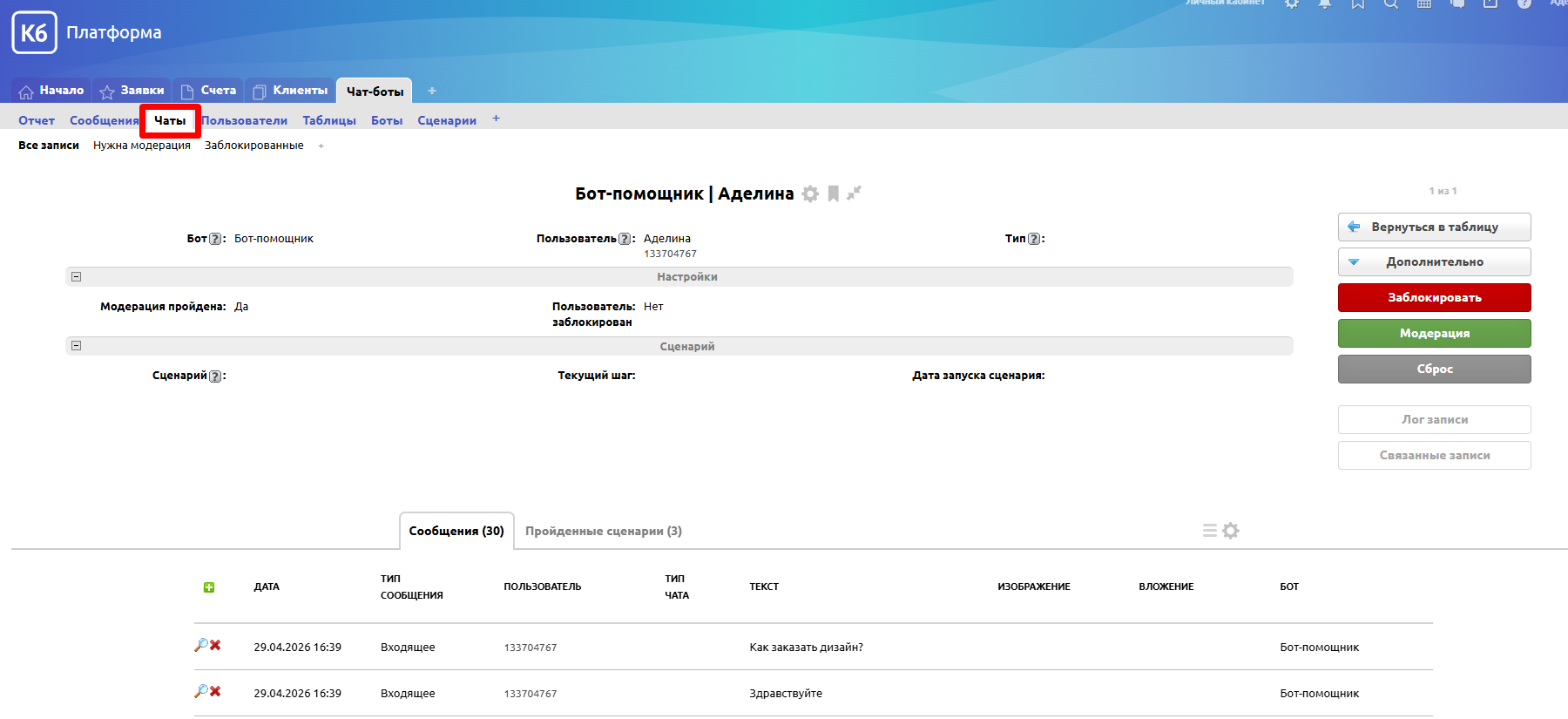
Таблица «Пользователи»
Таблица «Пользователи» содержит всех пользователей, которые взаимодействовали с ботом.
В карточке пользователя доступны:
• данные пользователя;
• сообщения;
• чаты;
• пройденные сценарии.
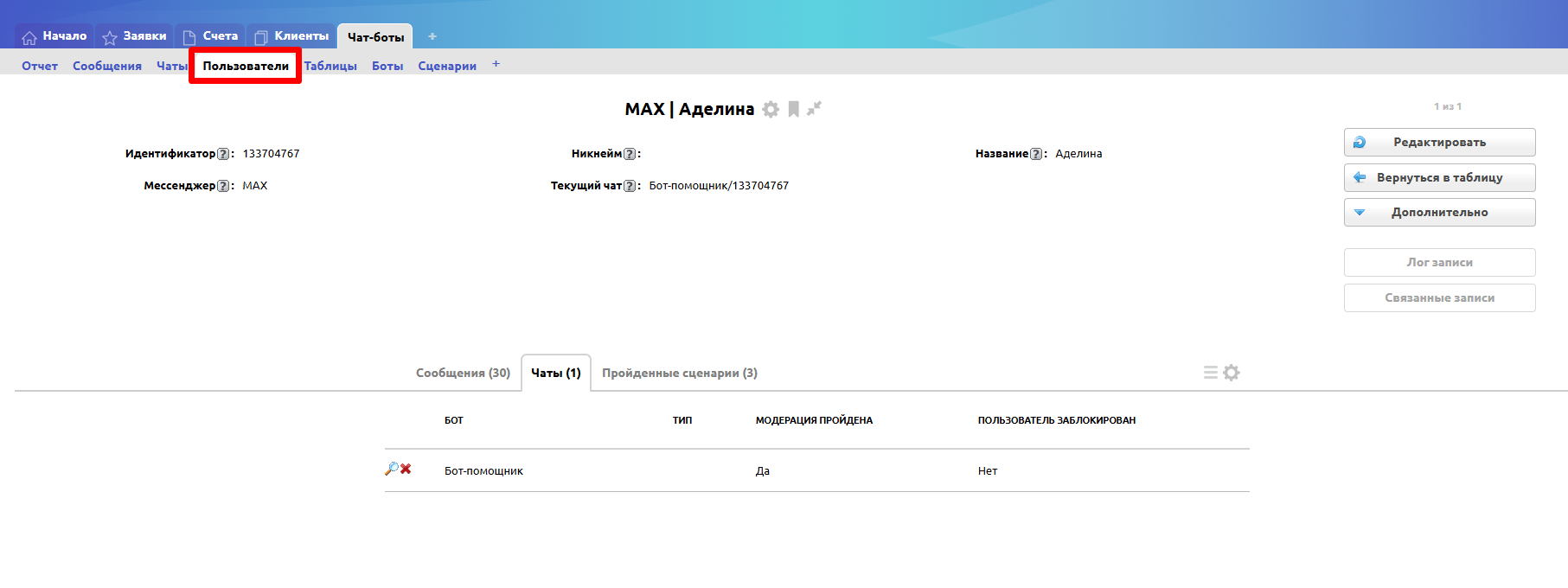
Таблица «Таблицы»
Таблица «Таблицы» используется для привязки переписки к таблицам CRM.
Например, можно отображать сообщения прямо в карточке клиента.
Для настройки:
- Создайте новую запись в таблице «Таблицы».
- Заполните поля.
Родительская таблица - укажите таблицу CRM, к которой необходимо привязать сообщения. Например таблицу «Клиенты».
Поле для привязки - поле, по которому будет выполняться связь. Нужно указать название поля из родительской таблицы, в котором находится id пользователя в Max.
После сохранения нажмите допдействие «Привязать».
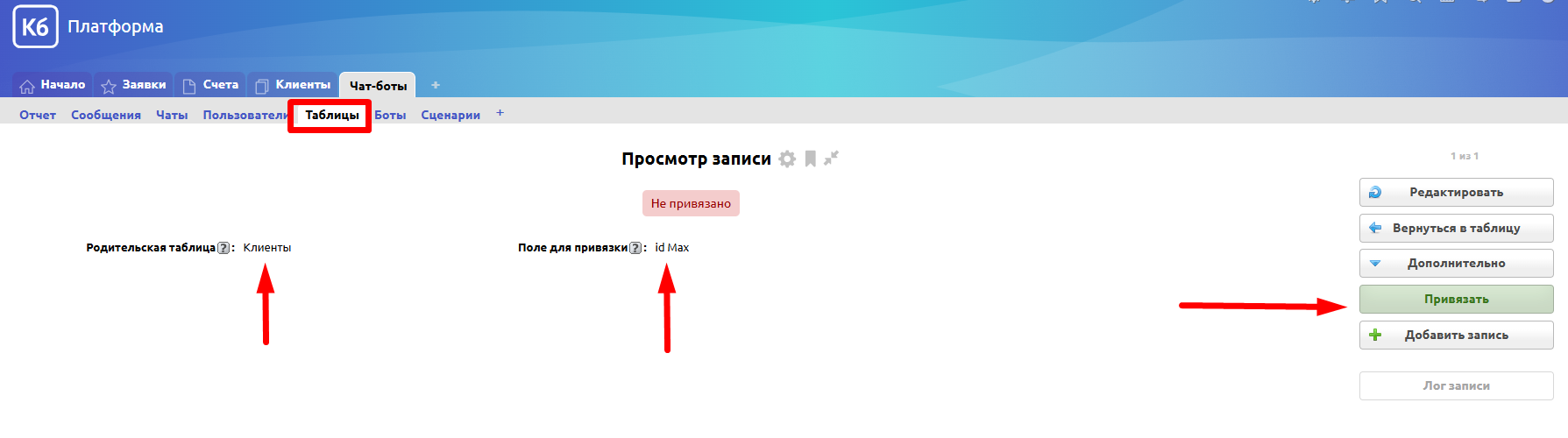
После привязки:
• система автоматически сопоставляет пользователей;
• в привязанной таблице появляется подтаблица с сообщениями пользователей;
Отчеты
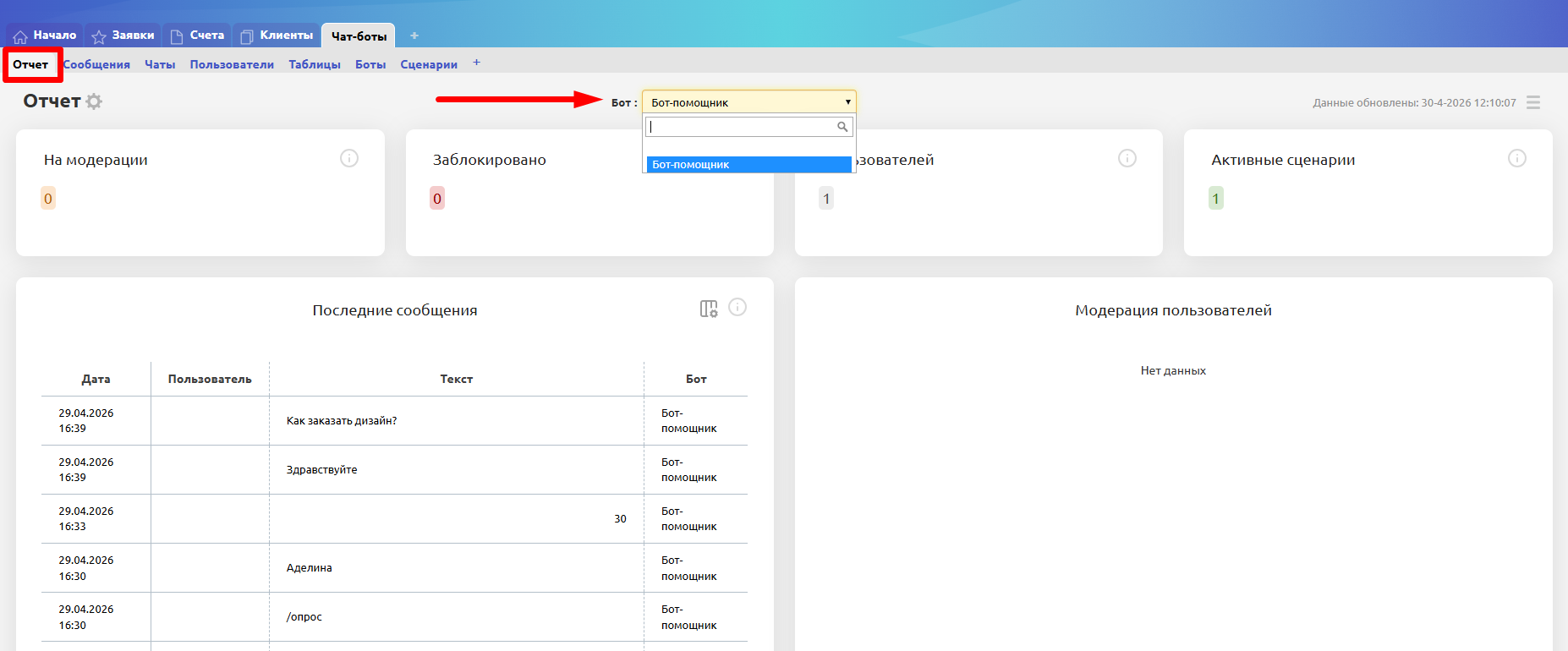
В дополнении «Чат-боты» доступен встроенный отчет.
В отчете отображаются:
• количество пользователей на модерации;
• число заблокированных пользователей;
• общее количество пользователей;
• активные сценарии;
• последние сообщения;
• статистика по ботам.
Если подключено несколько ботов, можно выбрать конкретного бота для отображения статистики.
Настройка кнопок в боте
Функционал кнопок позволяет сделать взаимодействие пользователя с ботом более удобным и интерактивным. Вместо ввода ответов вручную пользователь может выбирать готовые варианты действий, запускать различные сценарии, передавать номер телефона или выполнять доп.действия в таблицах CRM.
Чтобы перейти к пошаговому руководству и видеоуроку, откройте раздел Инструкция по настройке кнопок.
