Массовое редактирование записей
Функция массового редактирования позволяет изменять несколько записей одновременно, экономя время при работе с табличными данными.
Проверьте настройки вашей CRM
Возможности массового редактирования зависят от состояния опции «Режим быстрого добавления/редактирования записей».
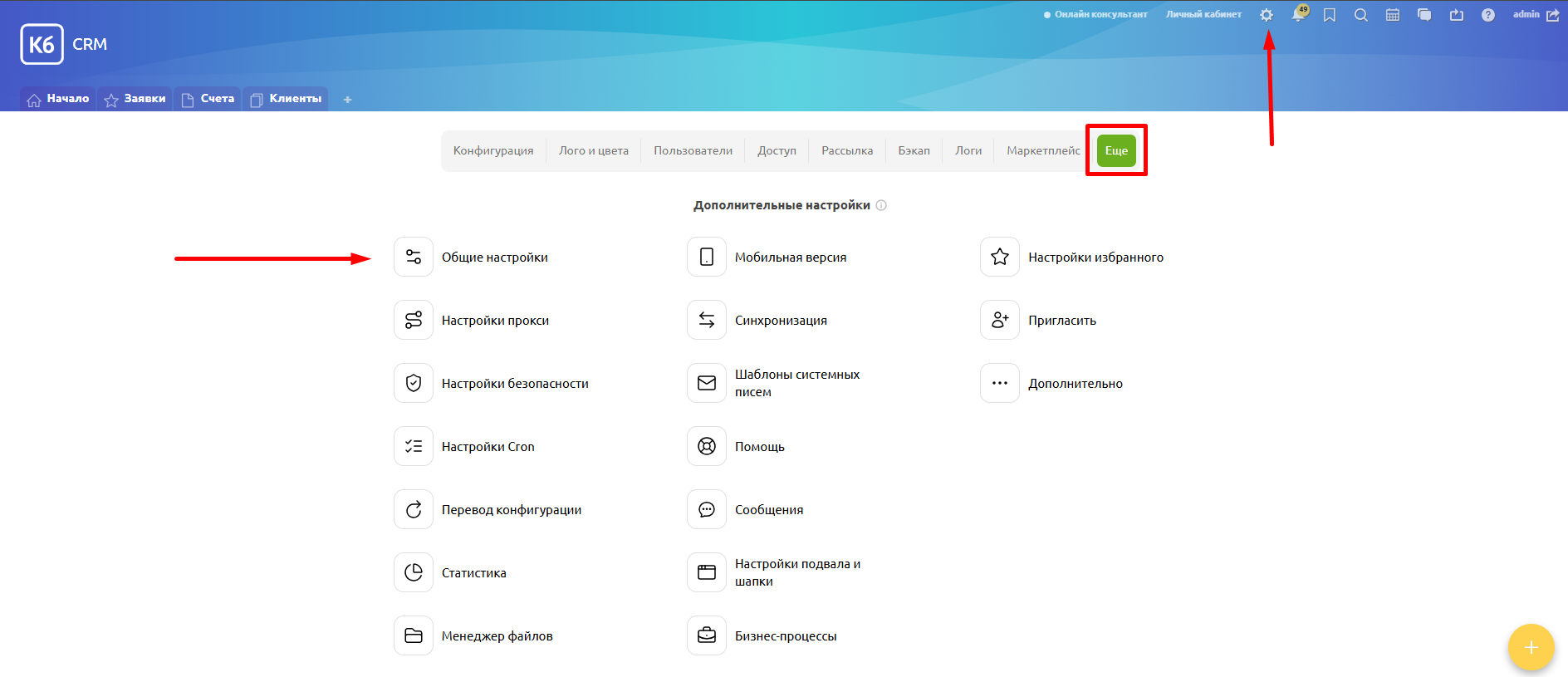
- Перейдите в раздел: Настройки → Еще → Общие настройки.
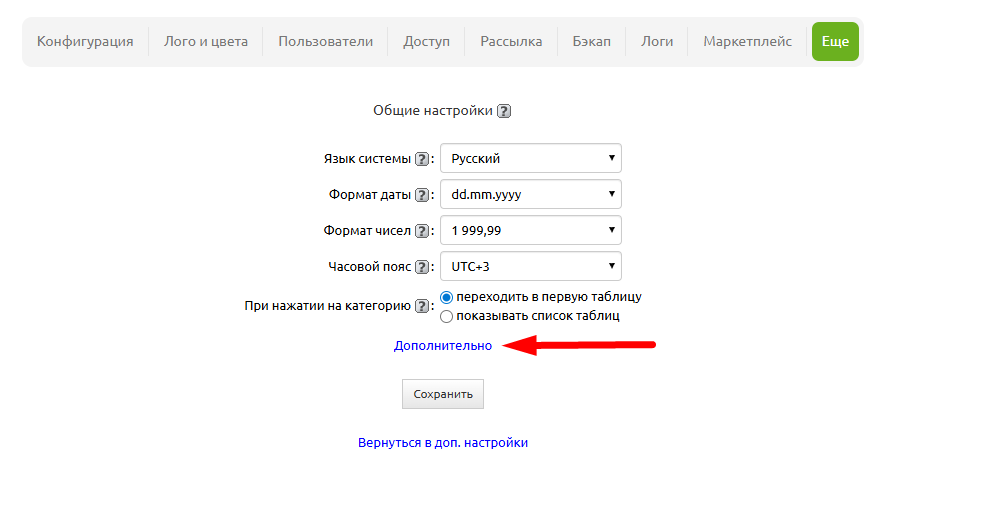
- Нажмите кнопку «Дополнительно» в нижней части экрана.
- Прокрутите страницу вниз — здесь находится параметр «Режим быстрого добавления/редактирования записей» с чекбоксом рядом.
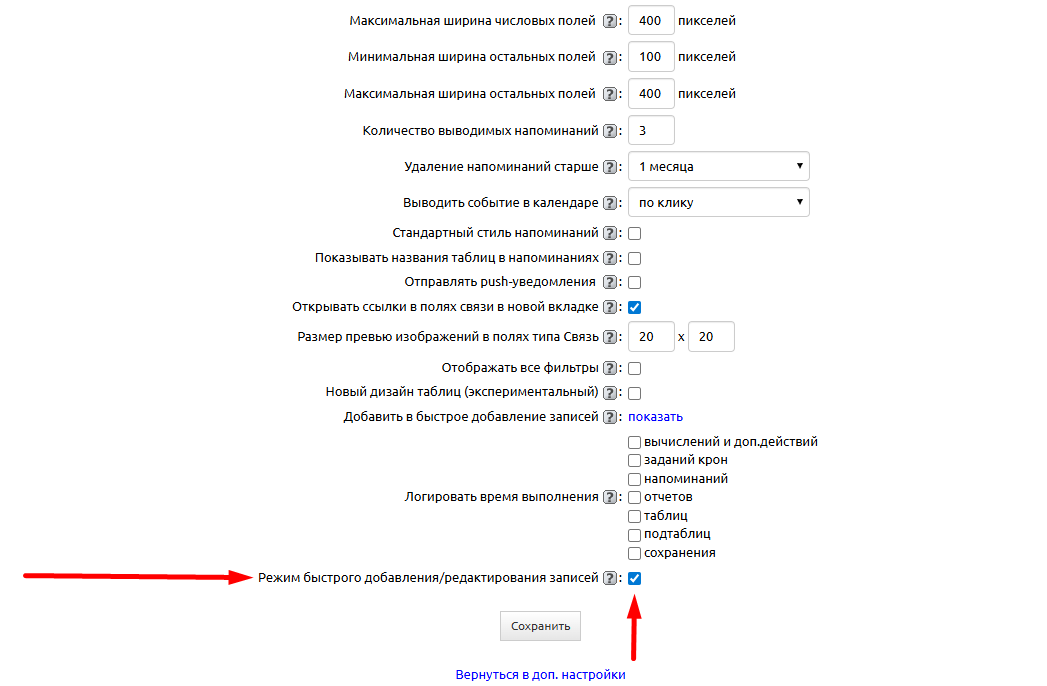
От того, включен этот режим или нет, зависит небольшое отличие в интерфейсе массового редактирования, а также доступность некоторых типов полей для изменения. Об этих отличиях расскажем далее.
Начало массового редактирования
Процедура запуска выполняется одинаково в обоих случаях:
- В рабочей таблице отметьте чекбоксами записи, которые необходимо изменить.
- Нажмите на кнопку «Редактировать».
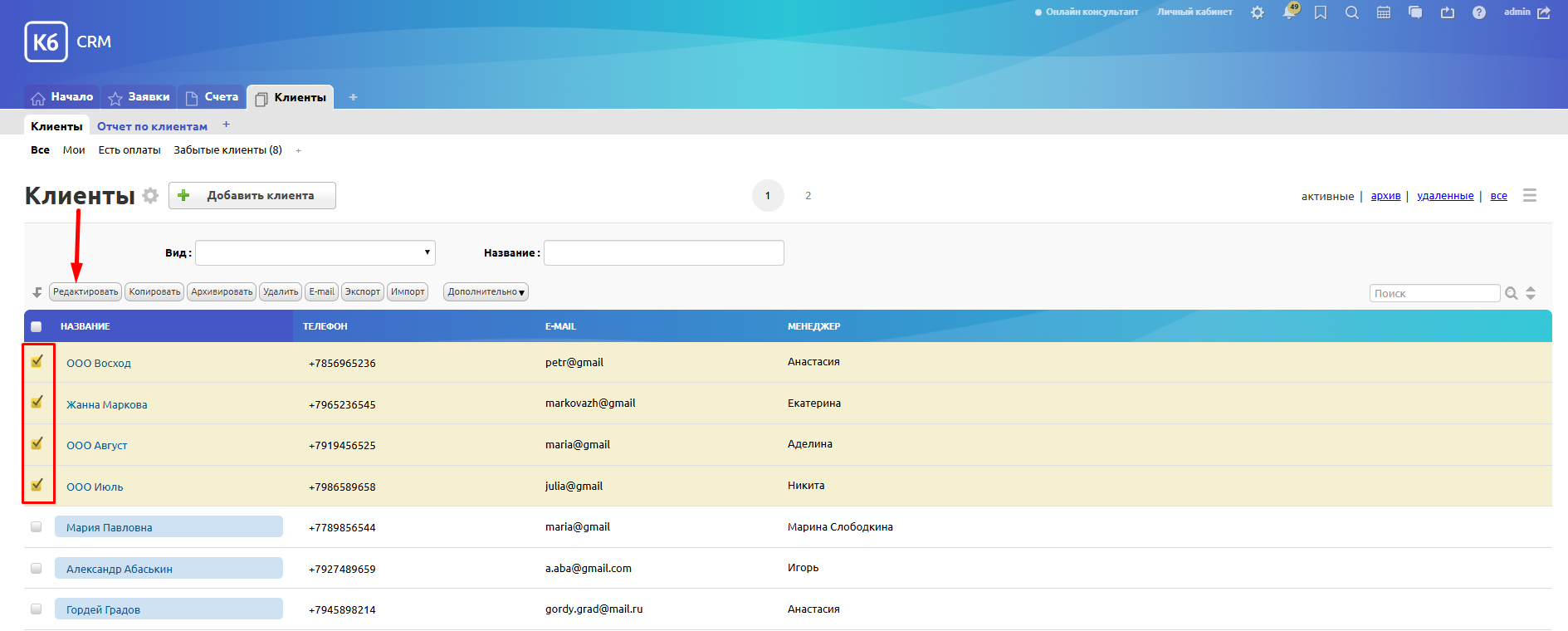
Дальнейшие действия описаны ниже, в зависимости от того, включен ли режим быстрого редактирования.
Режим быстрого редактирования включен
Интерфейс и ограничения
После нажатия кнопки «Редактировать» откроется окно со списком полей таблицы.
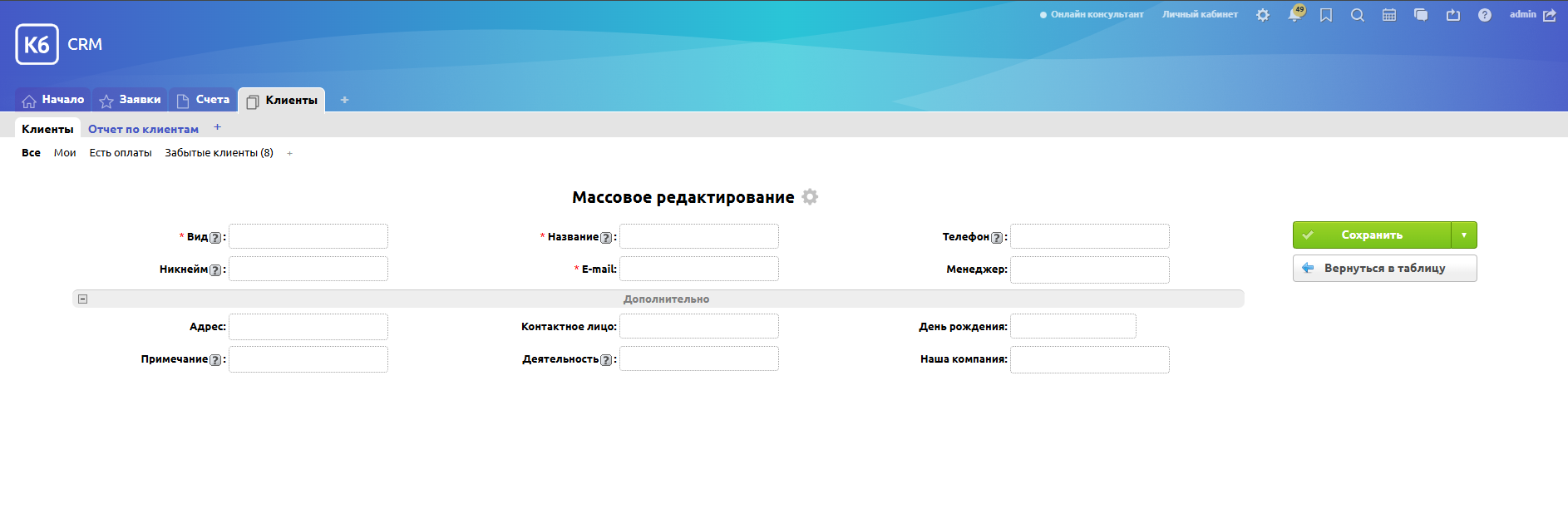
Доступность: Редактировать можно только те поля, которые разрешены настройками доступа.
Ограничения: В этом режиме недоступны для редактирования поля типа «Файл», «Изображение» и множественные поля связи. Они не отображаются в окне массового редактирования.
Внешний вид: Все поля в открывшемся окне изначально пусты.
Рядом с полем при наведении курсора появляется кнопка «Обновить».
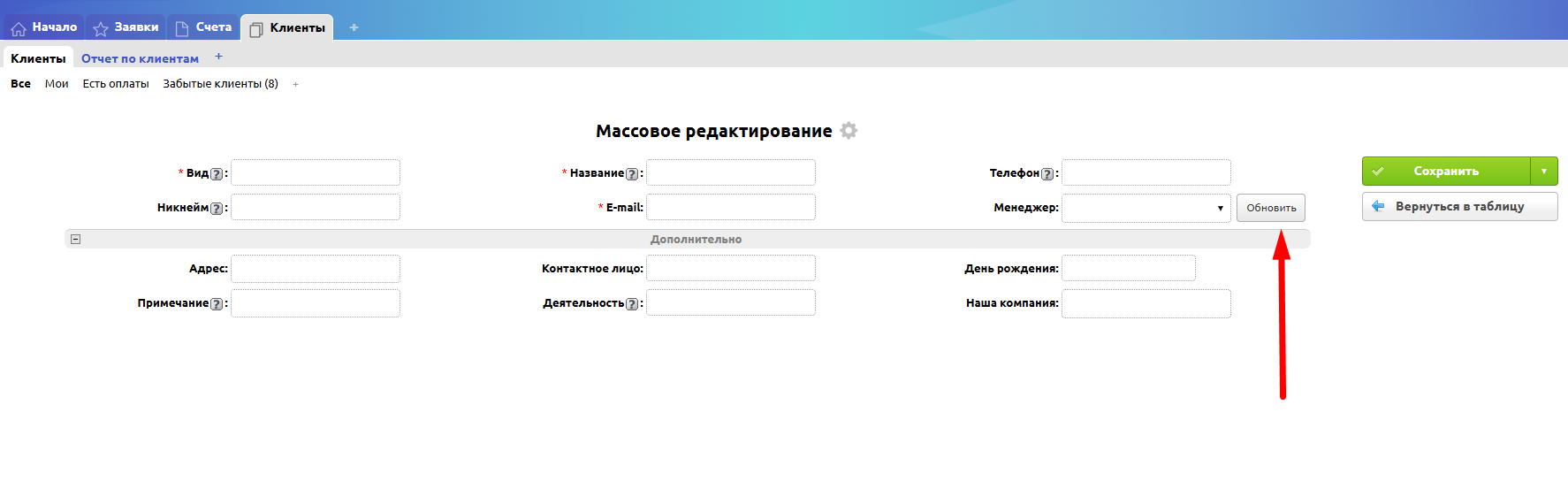
Принцип работы с ней следующий:
Добавление или замена значения:
- Введите нужное значение в поле.
- Нажмите кнопку «Обновить».
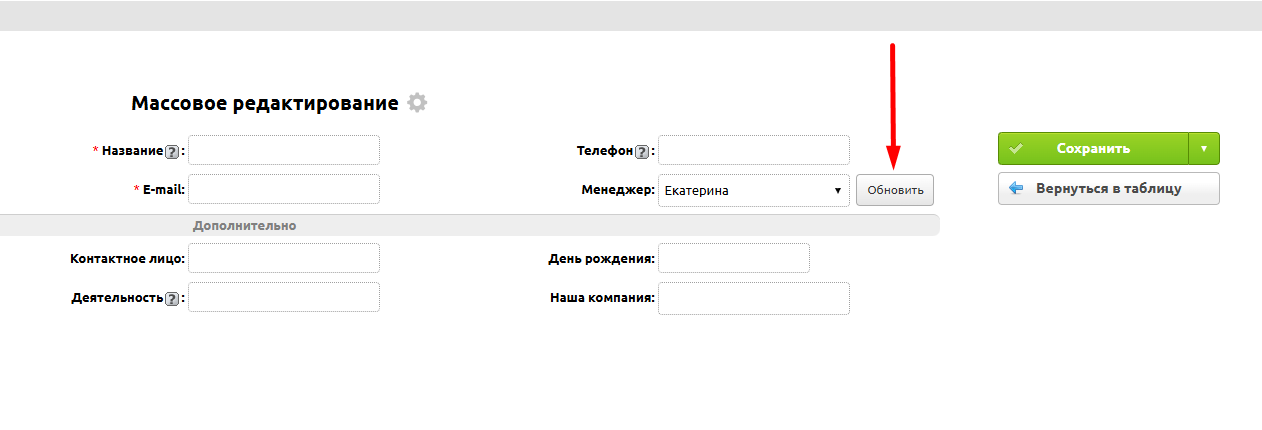
Результат: У всех выбранных записей в этом поле будет установлено указанное значение.
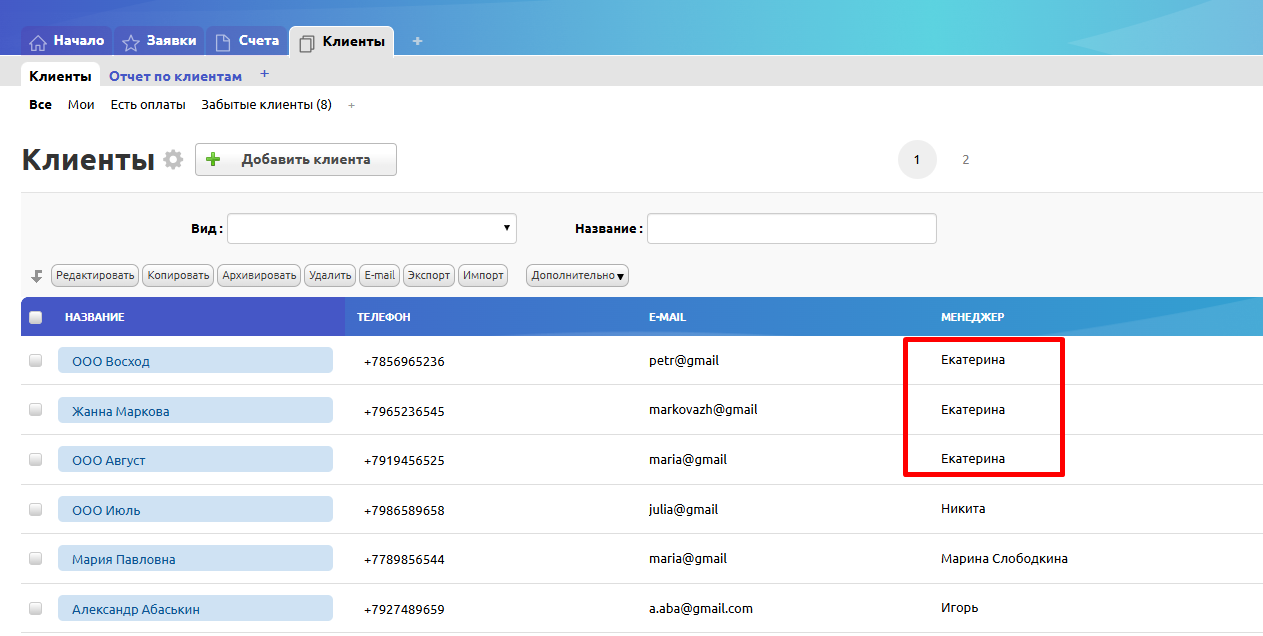
Удаление значения (очистка поля):
- Оставьте поле пустым (как есть по умолчанию).
- Нажмите кнопку «Обновить».
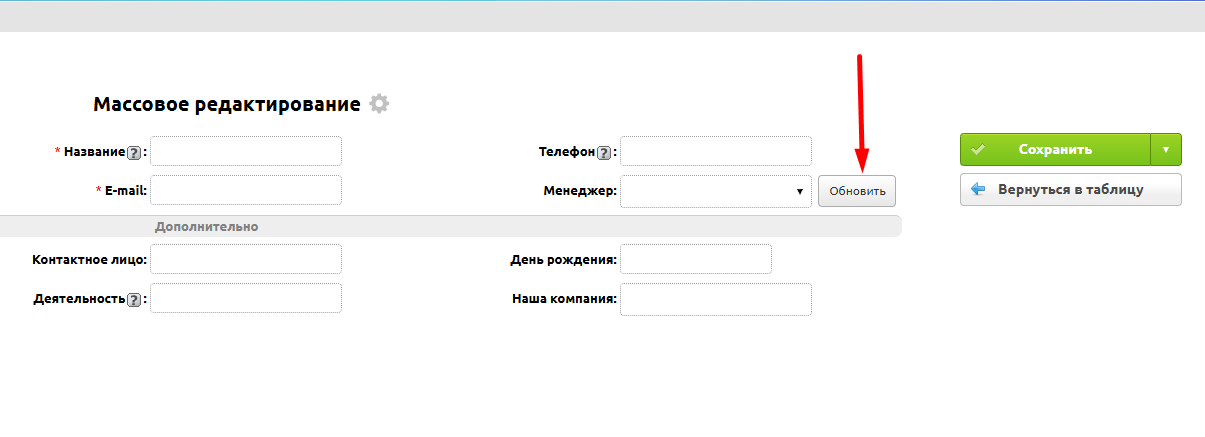
Результат: Значения во всех выбранных записях для этого поля будут удалены.
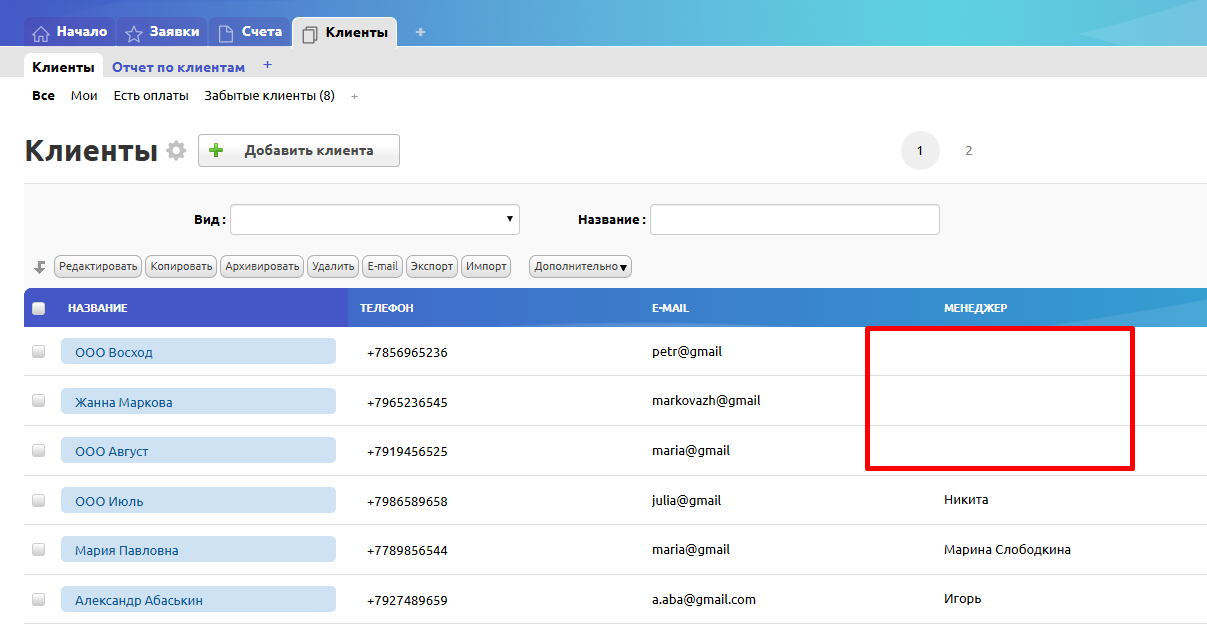
Работа с несколькими полями
Вы можете изменить любое количество полей за одну операцию:
- Заполните значения в тех полях, которые хотите обновить (или оставьте их пустыми для удаления данных).
- Нажмите кнопку «Обновить» рядом с каждым из этих полей.
Чтобы вернуться в таблицу, нажмите на название таблицы в верхней панели навигации или воспользуйтесь дополнительным действием «Вернуться в таблицу».
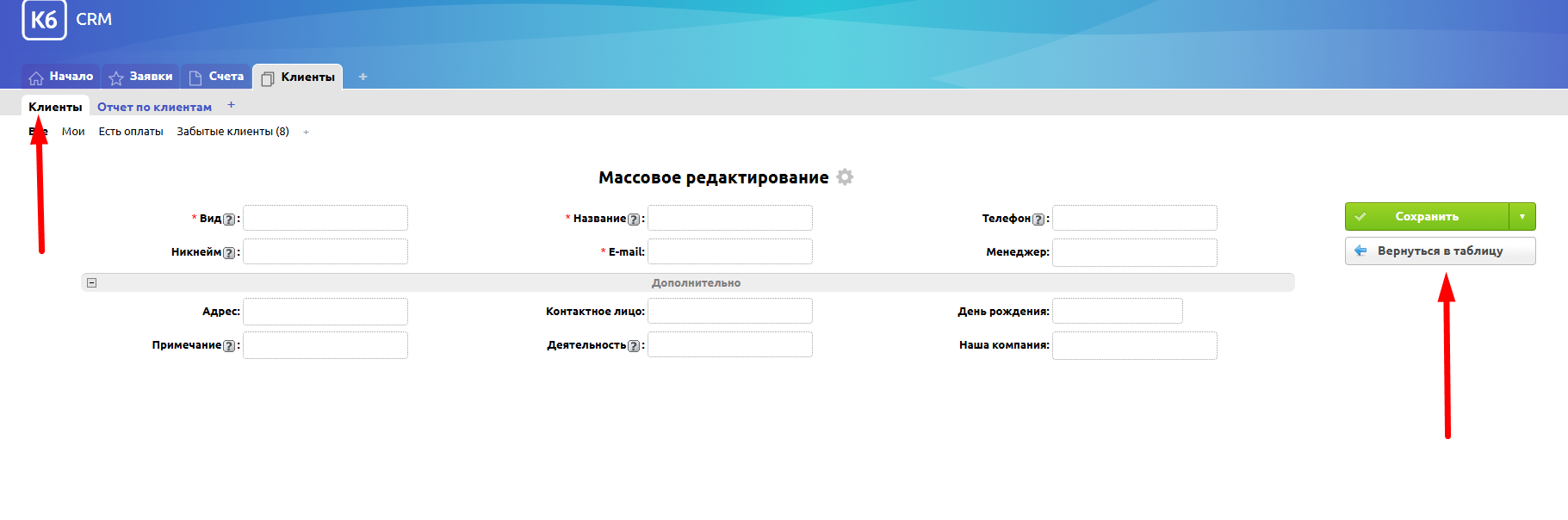
Режим быстрого редактирования выключен
Этот режим предоставляет больше контроля над процессом и поддерживает редактирование всех типов полей.
Принцип действия полностью повторяет логику первого сценария (ввод данных и их удаление), но с двумя ключевыми отличиями в интерфейсе:
Подтверждение выбора полей:
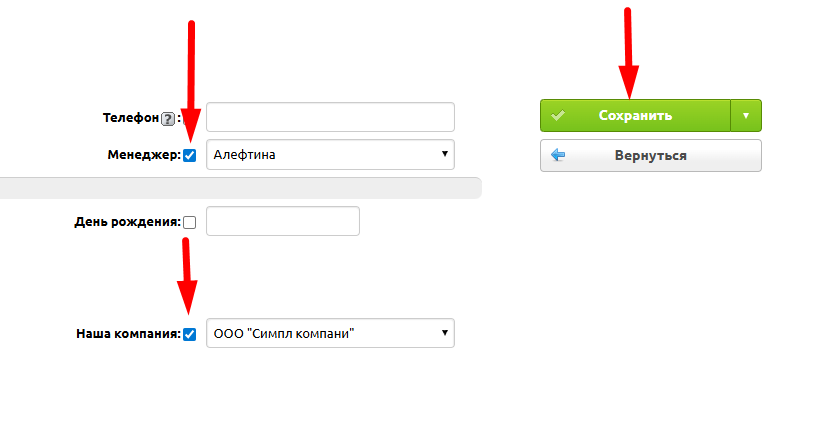
Вместо кнопки «Обновить» рядом с каждым полем отображается чекбокс.
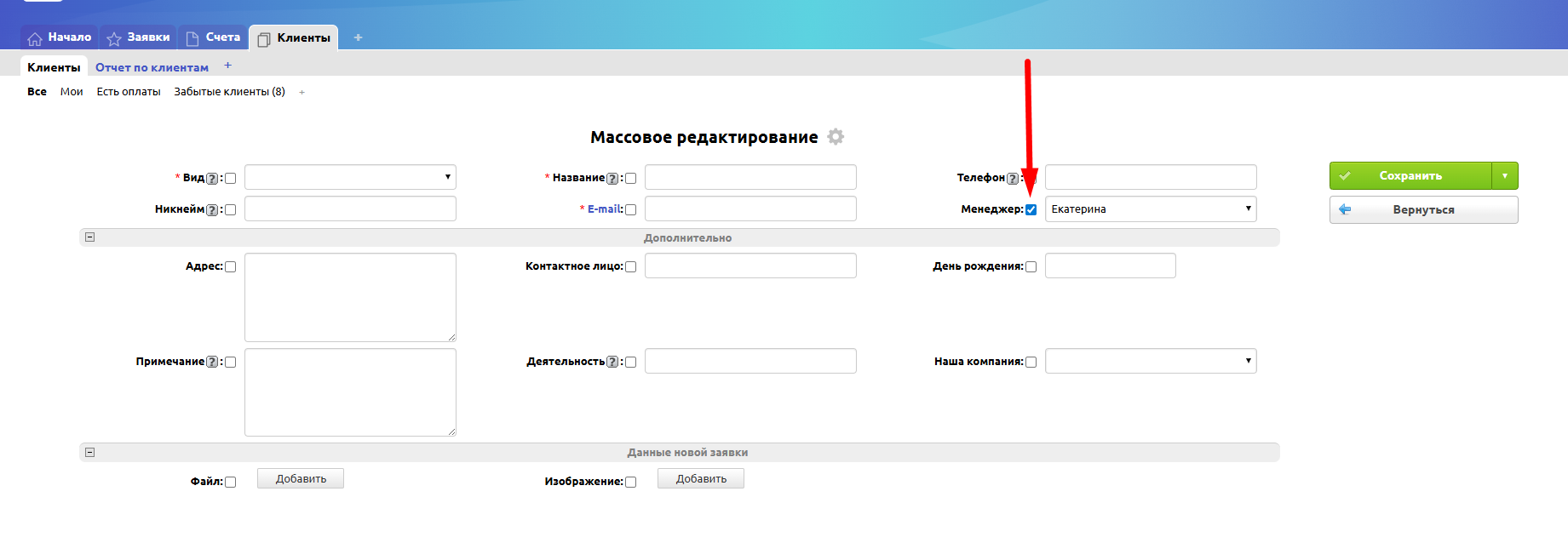
Чтобы изменения применились к полю, этот чекбокс нужно обязательно отметить. Если вы заполнили поле, но не поставили галочку, данные не сохранятся.
Полная поддержка типов полей:
В отличие от режима быстрого редактирования, здесь доступны для массового изменения все типы полей, включая:
- Файл
- Изображение
- Множественные поля связи
Процесс редактирования
- Заполните значения в нужных полях (или оставьте пустыми для удаления).
- Отметьте чекбокс напротив каждого поля, которое вы хотите изменить.
- Нажмите кнопку «Сохранить» для применения изменений.