
Кнопки в модуле «Конструктор ботов»
Общая информация
Функционал кнопок позволяет сделать взаимодействие пользователя с ботом более удобным и интерактивным. Вместо ввода ответов вручную пользователь может выбирать готовые варианты действий, запускать различные сценарии, передавать номер телефона или выполнять доп.действия в таблицах CRM.
Настройка
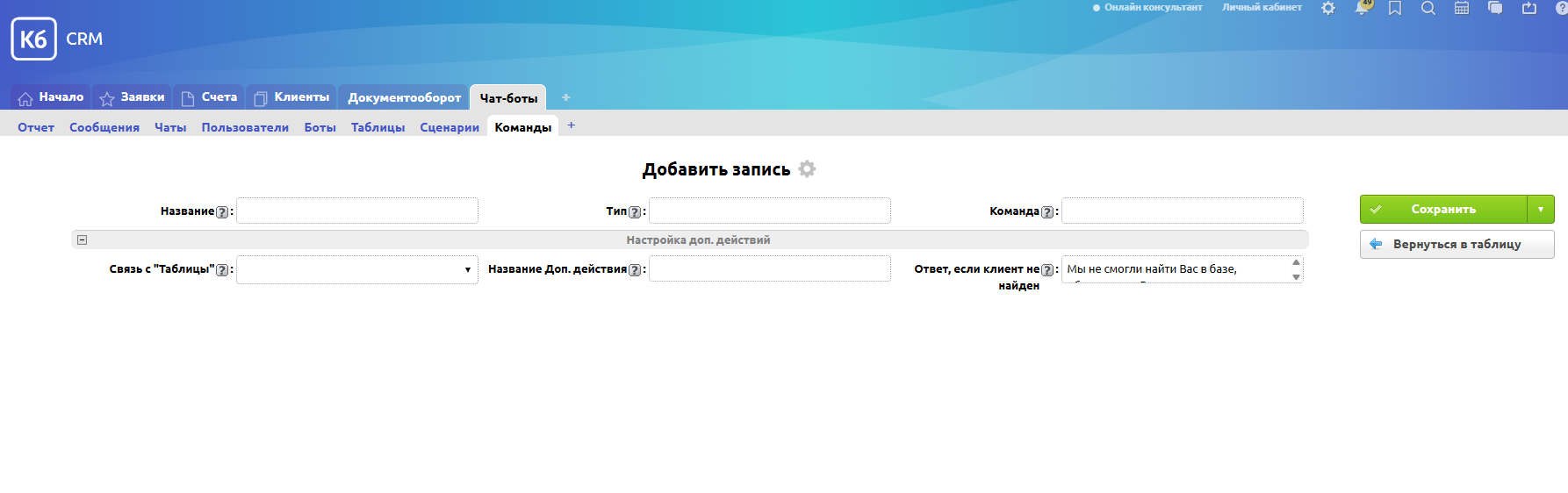
Все кнопки настраиваются в таблице «Команды».
Для создания новой кнопки необходимо создать новую запись в данной таблице.
При создании команды заполняются следующие поля:
Название - текст, который пользователь будет видеть на кнопке.
Тип - определяет поведение кнопки после нажатия.
Команда - используется для некоторых типов кнопок и определяет действие, которое будет выполнено после нажатия.
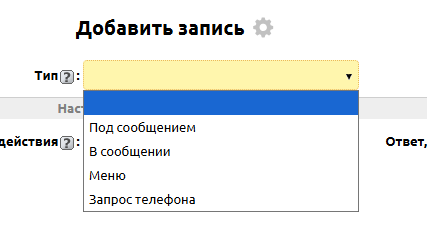
В системе доступны четыре типа команд:
- Под сообщением
- В сообщении
- Меню
- Запрос телефона
Тип команды «Под сообщением»
Данный тип используется для получения быстрого ответа от пользователя.
После нажатия кнопки её название автоматически отправляется в чат как обычное сообщение и отображается в переписке.
Такой вариант подходит для:
- опросов;
- анкетирования;
- выбора одного из заранее подготовленных вариантов ответа.
Пример настройки
Например, необходимо узнать пол пользователя. Для этого создадим две команды.
Первая команда
Заполняем поля записи:
Название - "Женский"
Тип - Под сообщением

Сохраняем запись.
Вторая команда
Заполняем поля записи:
Название - "Мужской"
Тип - Под сообщением

Сохраняем запись.
После этого создаем новый сценарий в таблице "Сценарии".
Заполняем поля:
Бот - выбираем нужного бота
Название - "Опрос"
Команда для старта - "Пройти опрос"

Добавляем в сценарий шаг в подтаблице "Шаги" и заполняем поля:
Сообщение - "Укажите ваш пол"
Команды - выбираем две созданные кнопки: "Мужской" и "Женский"
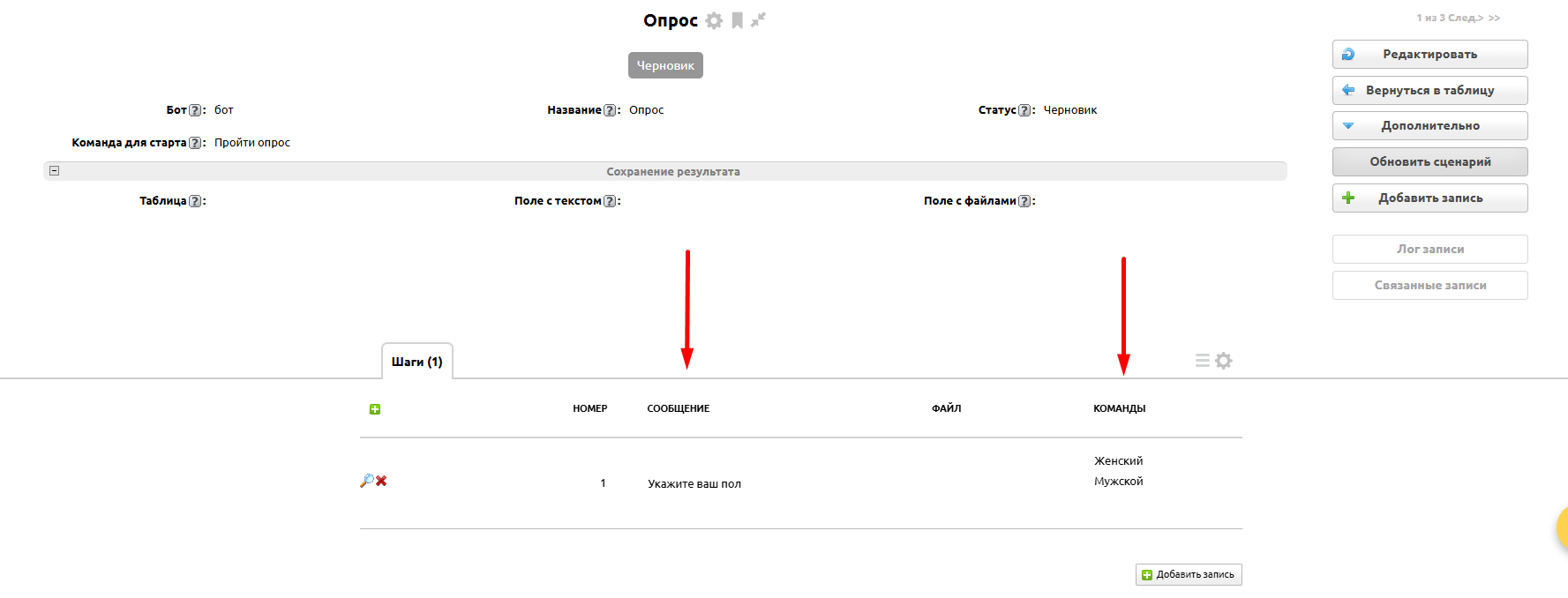
Для работы сценария необходимо сменить его статуст на "Активен"
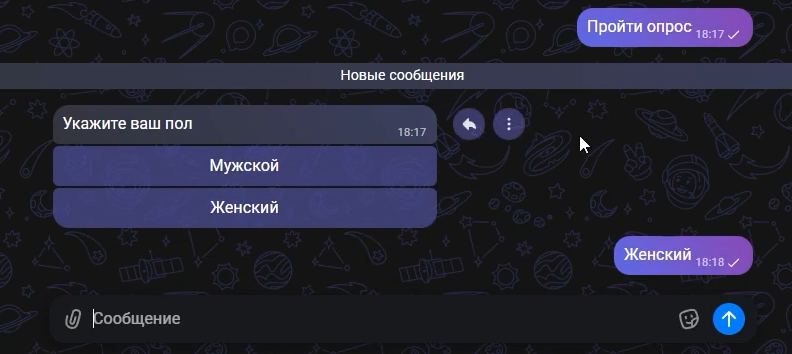
После активации сценария в боте пользователь увидит сообщение с двумя кнопками и сможет выбрать подходящий вариант ответа.
При нажатии кнопки её текст автоматически отправится в чат.
Тип команды «В сообщении»
Данный тип предназначен для построения разветвленных сценариев.
В отличие от кнопок типа «Под сообщением», нажатие такой кнопки не отправляет видимое сообщение в чат.
Вместо этого бот автоматически получает внутреннюю команду, которая запускает другой сценарий.
Это позволяет создавать многоуровневые цепочки общения любой сложности.
Пример настройки
Например, нам необходимо определить цель обращения клиента: "Купить" или "Изучить".
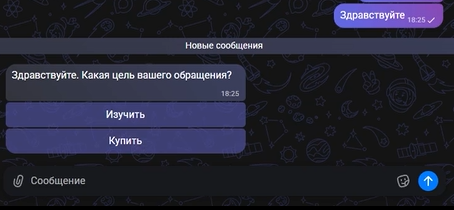
Создаем две команды.
Команда «Купить»
Название - "Купить"
Тип - В сообщении
Команда - "/купить"
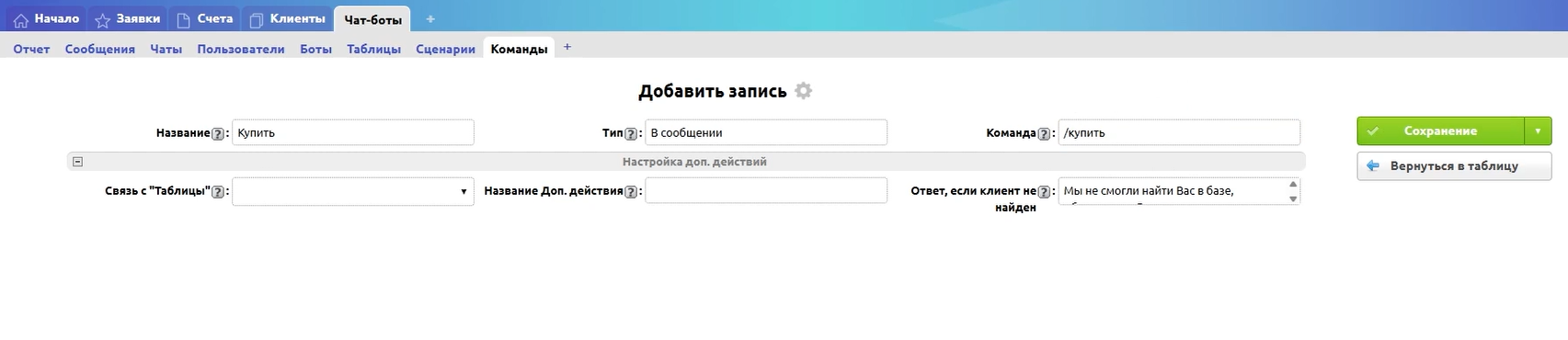
В поле "Команда" мы указываем внутреннюю команду, которая будет отправлена в бот после нажатия кнопки. Она указывается с символом " / " в начале. Пользователи не будут видеть эту команду и не будут вводить ее самостоятельно. Она предназначена только для запуска нужного сценария.
Сохраняем запись.
Команда «Изучить»
Название - "Изучить"
Тип - В сообщении
Команда - "/изучить"
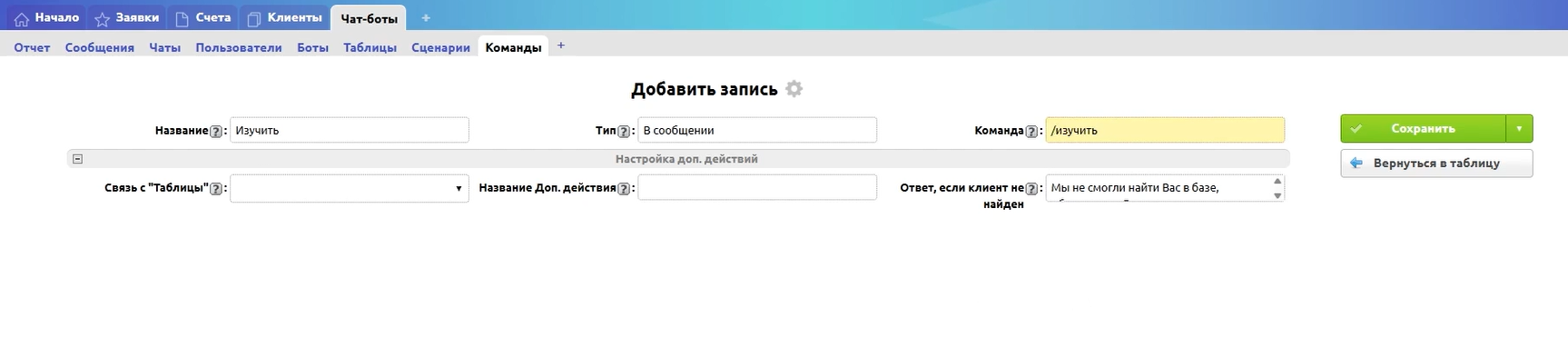
Сохраняем запись.
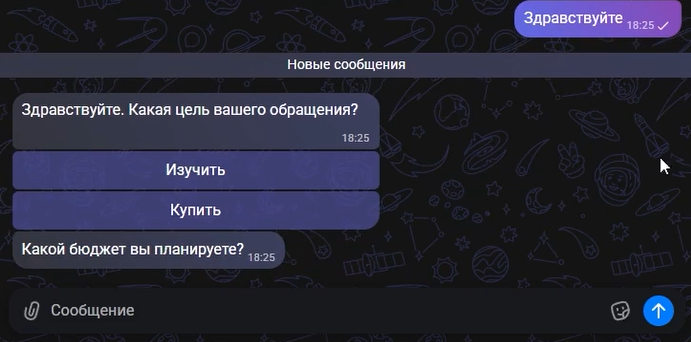
Сценарий «Цель обращения»
Теперь создадим сценарий, в котором будут использоваться кнопки.
Название - "Цель обращения"
Команда для старта - "Здравствуйте"
Добавляем в сценарий шаг:
Сообщение - Здравствуйте! Какая цель вашего обращения?
Команды - выбираем созданные команды: "Купить" и "Изучить"
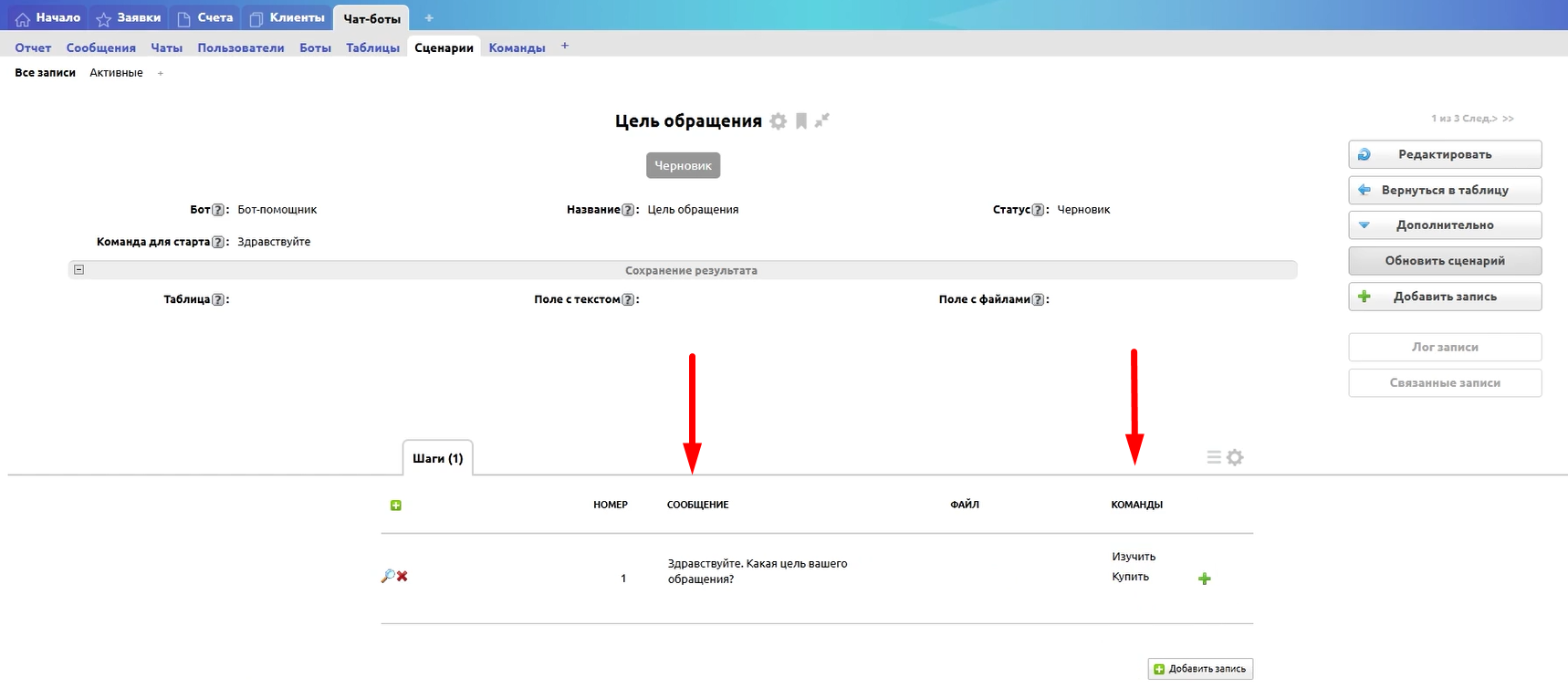
Далее создаются отдельные сценарии, запускаемые соответствующими командами, после нажатия кнопок "Купить" или "Изучить".
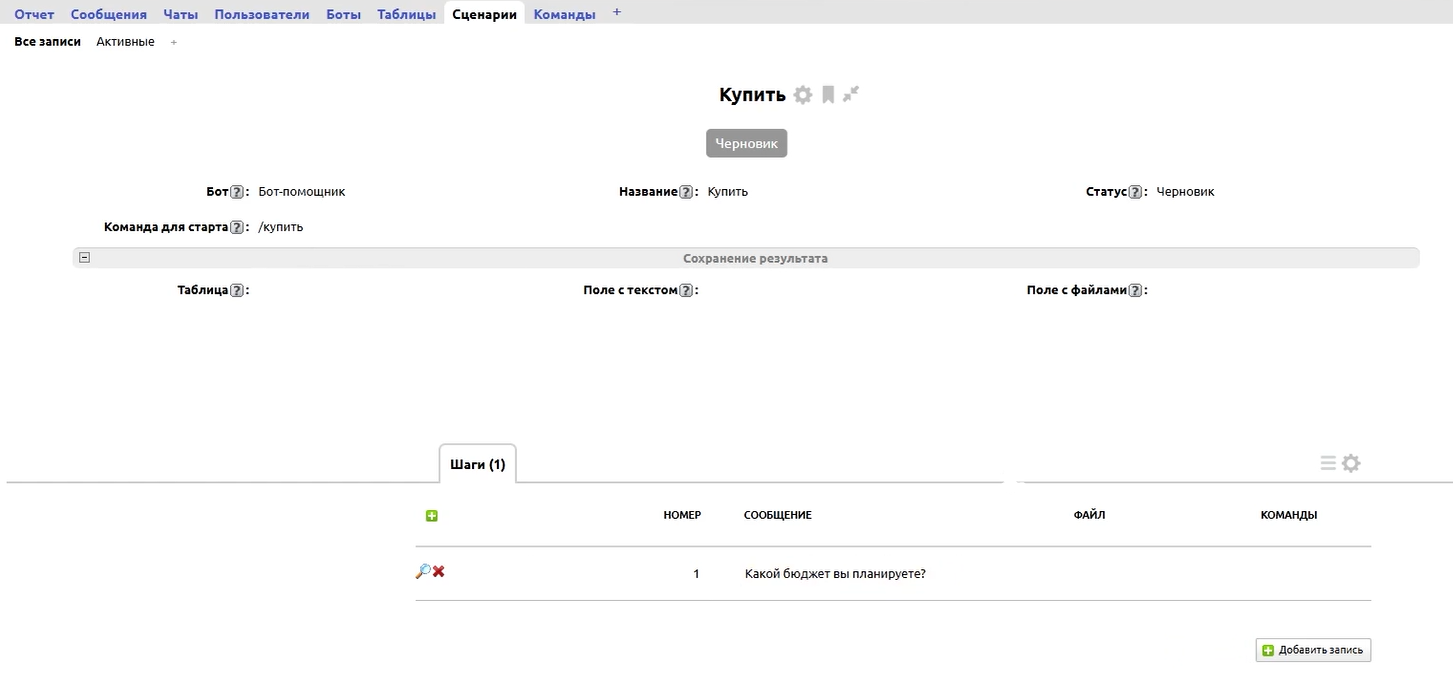
Сценарий «Купить»
Команда для старта - "/купить".
В шаге указываем сообщение:
Сообщение - "Какой бюджет вы планируете?"
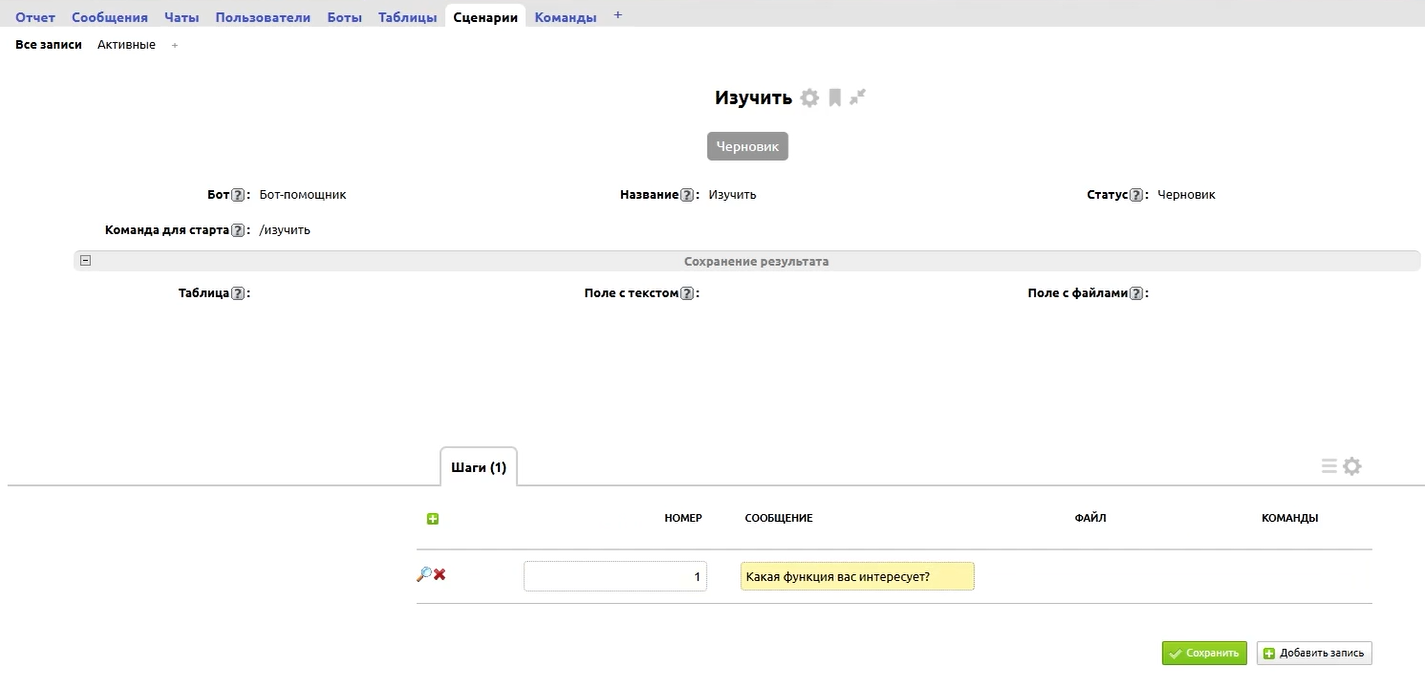
Сценарий «Изучить»
Команда для старта - "/изучить"
Сообщение - "Какая функция вас интересует?"
После нажатия кнопки пользователь автоматически переходит к соответствующему сценарию.
Многоуровневые сценарии
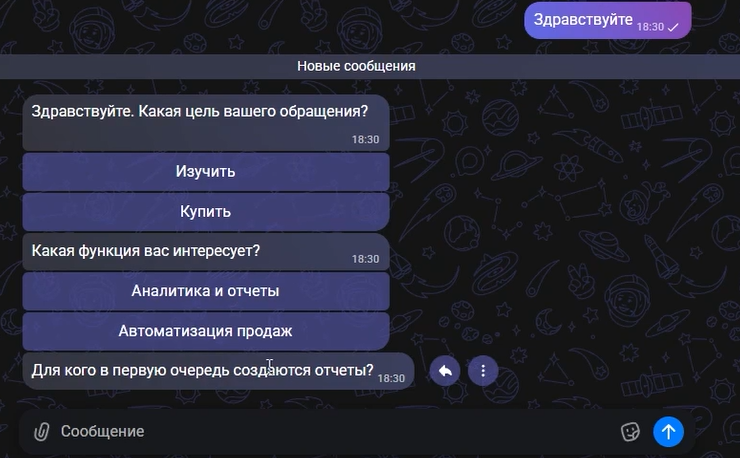
Кнопки типа «В сообщении» можно использовать для создания многоуровневой структуры диалогов.
Например, после выбора варианта «Изучить» можно предложить дополнительные варианты:
- Автоматизация продаж
- Аналитика и отчеты
Каждая из этих кнопок запускает отдельный сценарий с собственными вопросами и логикой обработки.
Таким образом можно создавать сценарии практически любой сложности без программирования.
Тип команды «Меню»
Данный тип позволяет вывести кнопку в нижнем меню мессенджера.
Настройка выполняется аналогично другим типам команд. Создается новая запись в т. "Команды", заполняются поля "Название", "Тип работы" и "Команда".
После добавления кнопку можно использовать в сценариях.
Особенность данного типа заключается в том, что кнопка отображается не внутри сообщений, а в меню мессенджера.
Тип команды «Запрос телефона»
Данный тип используется для получения номера телефона пользователя.
Пример настройки команды:
Название - "Поделиться номером телефона"
Тип - Запрос телефона
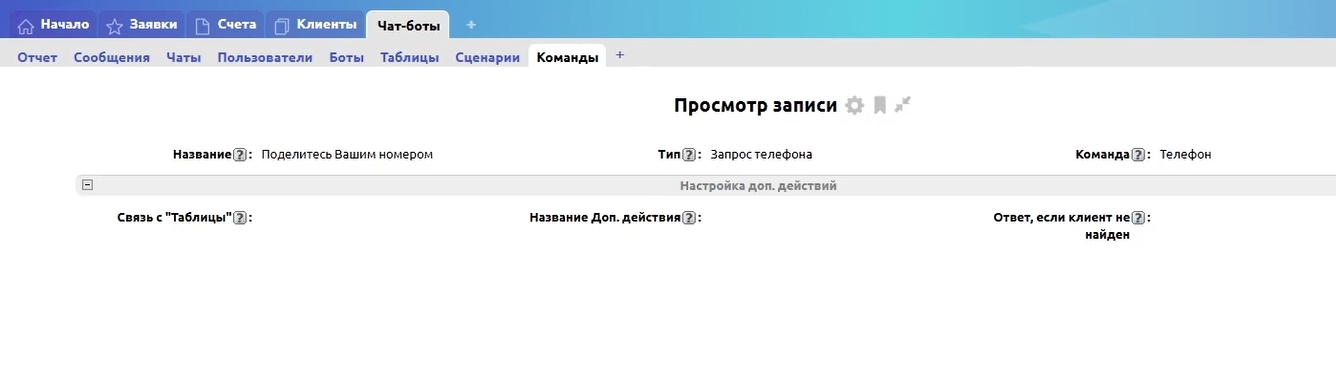
После добавления кнопки в шаг сценария пользователь сможет передать свой номер телефона боту.
При нажатии мессенджер запросит подтверждение на передачу контактных данных.
После подтверждения номер телефона будет автоматически отправлен боту и сохранен в таблице сообщений.
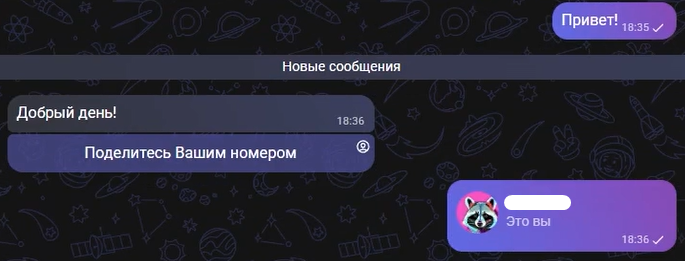
При установке модуля команда запроса телефона создается автоматически.
Также в системе уже присутствует предустановленный приветственный сценарий с данной кнопкой.
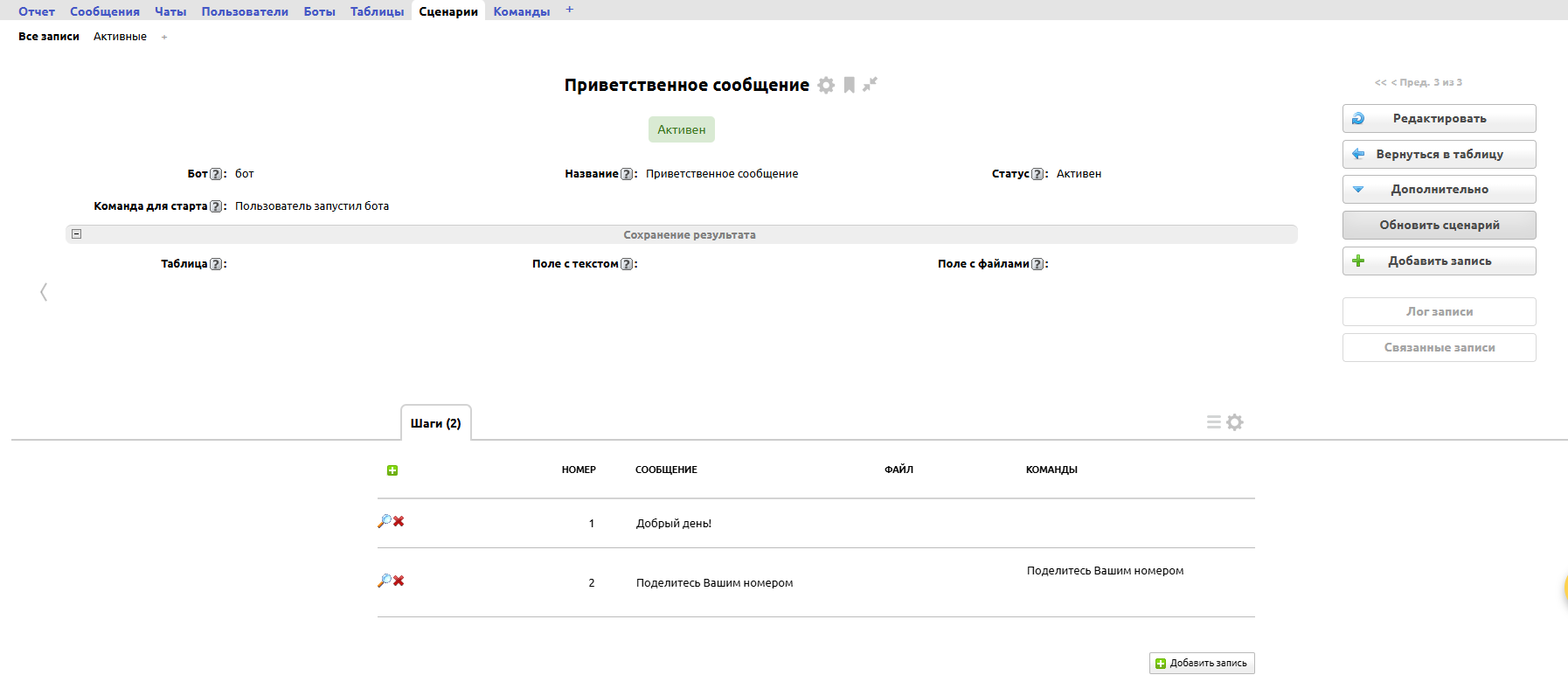
Рекомендуется не удалять эту команду из приветственного сценария, поскольку номер телефона используется как основной идентификатор пользователя и необходим для дальнейшей связи бота с данными CRM.
Запуск доп.действий через кнопки
Кнопки могут не только запускать сценарии, но и выполнять допдействия в таблицах.
Для работы данного функционала необходимо связать пользователей бота с таблицами CRM.
Настройка связи с таблицей
Откройте таблицу «Таблицы» и создайте новую запись.
Родительская таблица - укажите название таблицы, которую хотите привязать. Например, "Клиенты".
Поле для привязки - укажите поле, в котором указан номер телефона. Например, поле "Телефон".
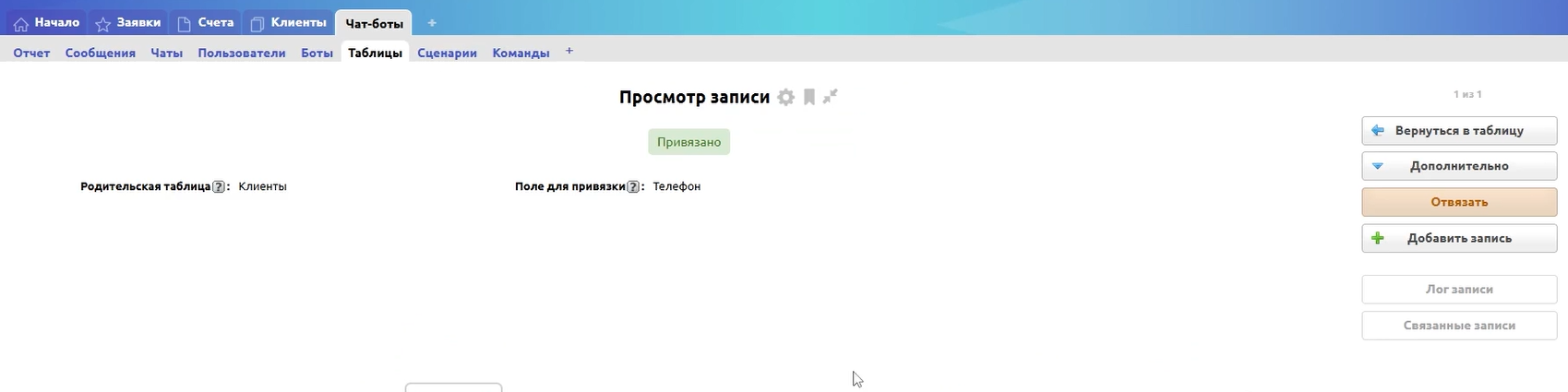
Для привязки таблицы нажмите на допдействие "Привязать".
После привязки система сможет находить записи клиентов по номеру телефона, полученному от бота.
Вывод информации из карточки клиента
Кнопка может запускать дополнительное действие и выводить данные из карточки клиента.
Для этого в таблице создадим доп.действие без шаблона. Откроем дополнительные настройки и в поле "Выполнено" укажем:
"Ваш персональный менеджер {Менеджер (пользователь)}"
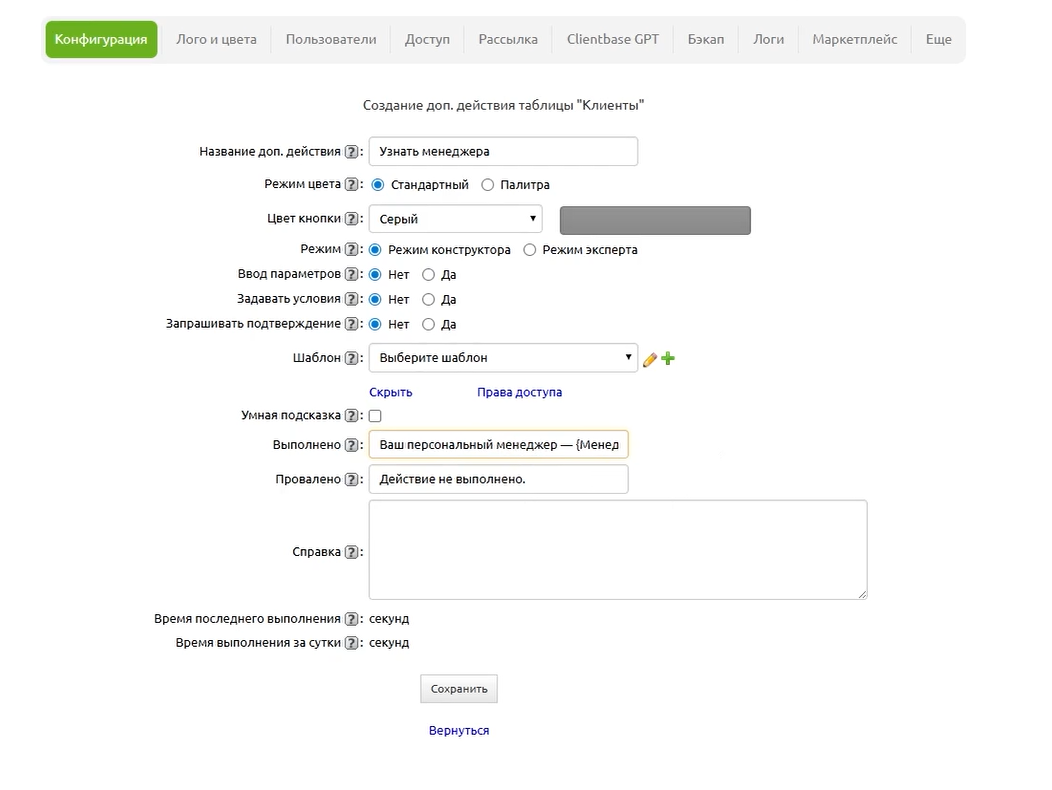
В фигурных скобках указано поле из таблицы, значение из которого нужно вывести.
Настройка команды
Создаем новую команду и кроме стандартных полей заполняем настройки, для добавления доп.действия:
Связь с "Таблицы" - Выбираем таблицу, в которой должно запускаться доп.действие. Предварительно таблица должна быть привязана в таблице "Таблицы".
Название Доп.действия - Указываем название доп.действия из таблицы. Для корректной работы название должно быть указано без ошибок.
Ответ, если клиент не найден - Ответ, который будет получать клиент в случае, если связь на его запись будет не установлена автоматически.
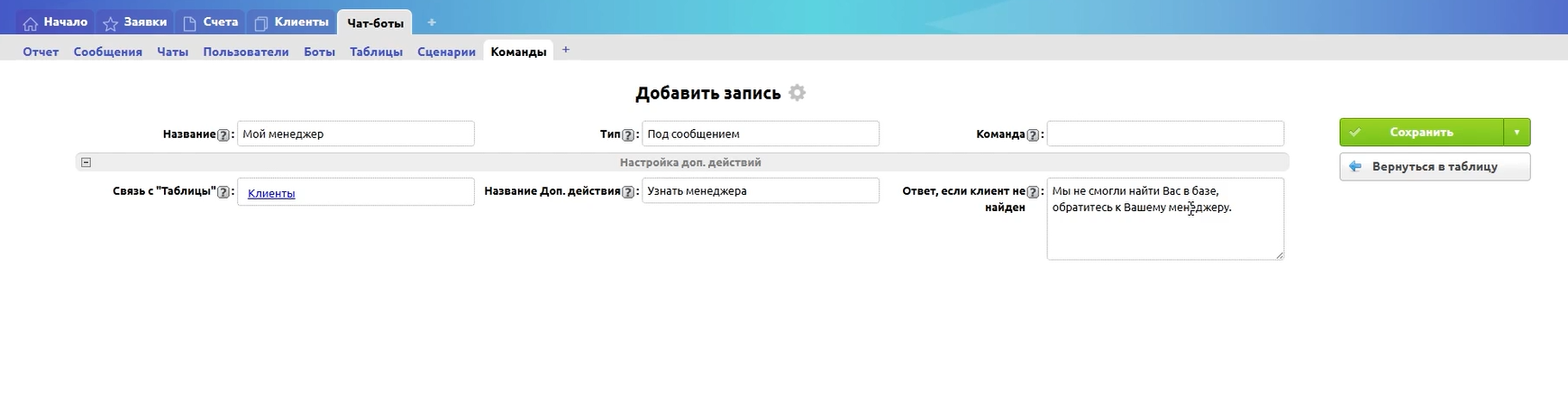
Теперь можно привязать эту кнопку к необходимому сценарию. При нажатии кнопки в мессенджере пользователь получит информацию о своем менеджере.
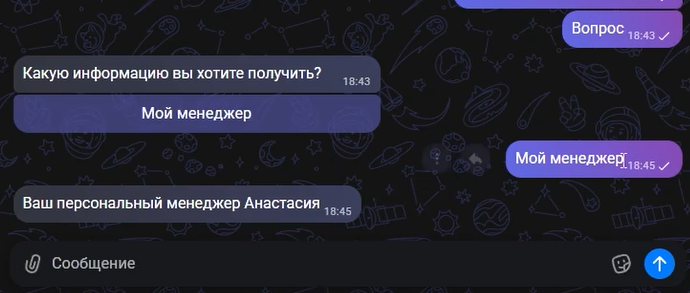
Таким образом бот может отправить любое нужное поле из карточки клиента.
Выполнение расчетов через доп.действия
Кнопка может запускать дополнительное действие, выполняющее вычисления.
Например, в таблице «Счета» имеется доп.действие "Остаток", которое вычисляет задолженность клиента по счету. Результат записывается в поле «Остаток».
В поле «Выполнено» укажем:
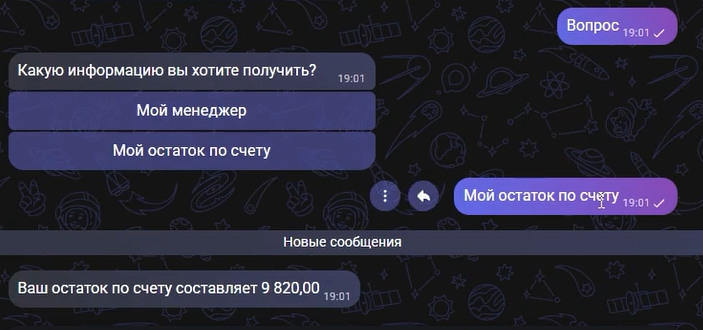
Ваш остаток по счету составляет {Остаток}
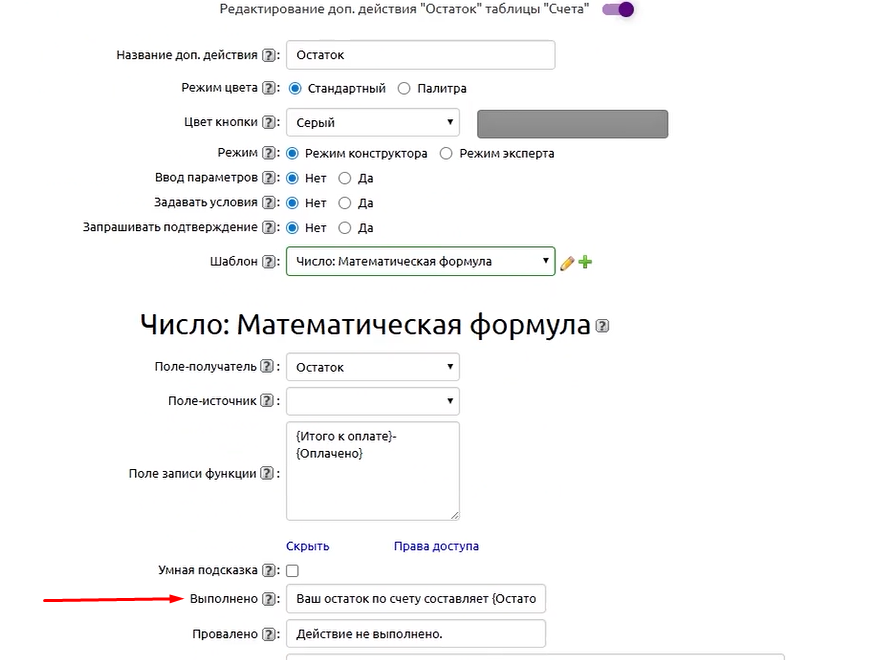
Создаем команду с этим допдействием:
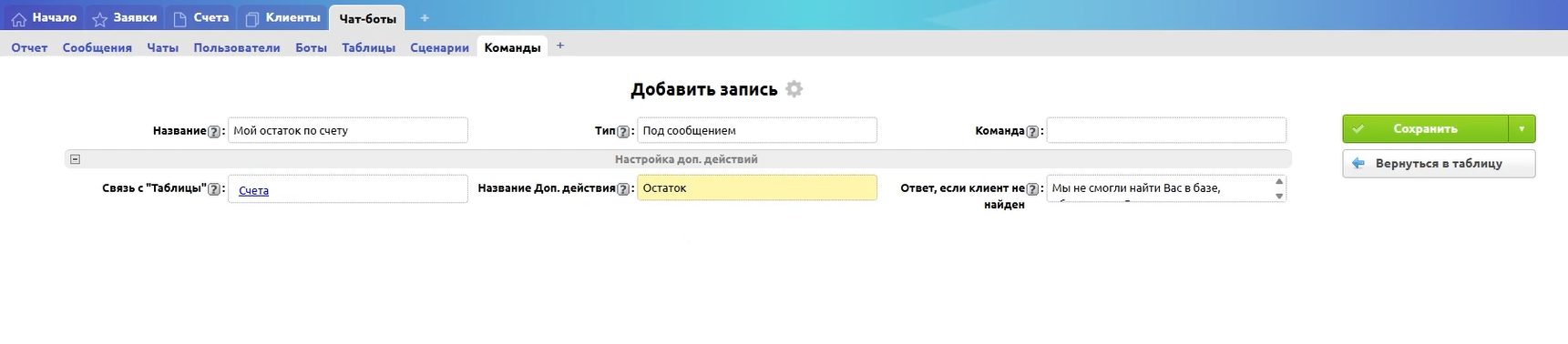
После нажатия кнопки система выполнит расчет и покажет результат.
Создание новых записей через доп.действия
Кнопка может запускать дополнительное действие, которое создает новые записи в CRM.
Например доп.действие "Создать заявку". При запуске этого доп.действия в таблице «Заявки» автоматически создается новая запись.
Создадим команду с этим доп.действием:
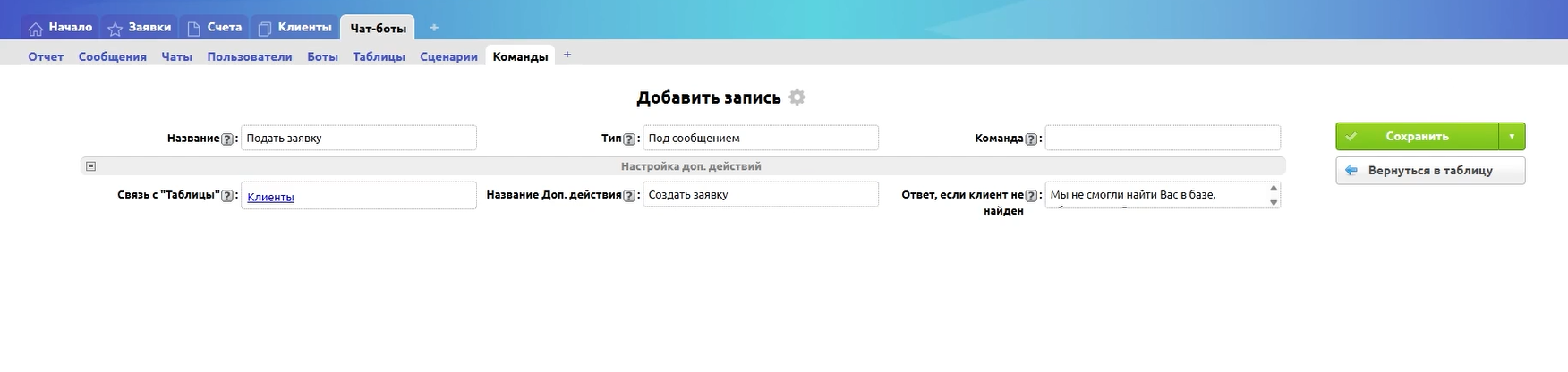
После нажатия кнопки пользователь сможет самостоятельно создать заявку без участия менеджера.
Удачных настроек!
